
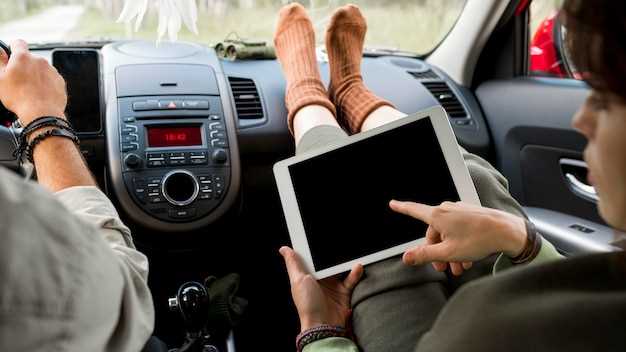
Для начала убедитесь, что ваша флешка совместима с радиоприемником. Обычно устройства поддерживают USB-накопители FAT или FAT32. Перед подключением проверьте, что файлы, которые вы хотите прослушать, находятся в папке и не превышают максимальный размер файла, допустимый вашим радиоприемником.
Затем вставьте флешку в соответствующий USB-порт на панели автомобиля. Обычно он расположен возле магнитолы или на боковой панели. Если у вашей модели есть несколько портов, попробуйте вставить флешку в другой, чтобы исключить неисправность порта.
После вставки включите радиоприемник и выберите режим воспроизведения через USB. На дисплее должна появиться информация о распознанном устройстве. Если это не произошло, возможна необходимость перезагрузки системы или обновления программного обеспечения радиопередатчика.
Подготовка к подключению: проверка совместимости и подготовка носителя
Перед подключением флешки убедитесь, что файловая система носителя совместима с вашей радиоприемником. В большинстве случаев, поддерживаются FAT и FAT32. Распакуйте дискету и подключите к компьютеру, чтобы проверить формат файлов.
Отформатируйте флешку, если она использует неподдерживаемую файловую систему или содержит лишние данные. Используйте компьютер и стандартные инструменты для форматирования, выбирая FAT или FAT32 без сжатия или дополнительных настроек.
Обратите внимание на размер файлов и общий объем данных. Обычно, радиоприемники Рено Логан 2 работают с флешками объемом до 32 ГБ, но точная максимальная емкость зависит от модели блока управления аудиосистемой.
Разделите музыку по папкам, чтобы легко находить необходимые треки. Названия файлов старайтесь делать короткими и понятными, избегайте специальных символов, которые могут не поддерживаться системой.
Проверьте, что на носителе есть не только музыка, но и некоторые тестовые файлы, чтобы убедиться, что устройство распознает содержимое без ошибок. После этого подключайте флешку к радиоприемнику и проверяйте работу функции воспроизведения.
Проверка типа USB-разъема на радио и наличии поддержки flash-драйвов
Выбор подходящей флешки с учетом объема и скорости передачи данных
Объем флешки для радио Рено Логан 2 рекомендуется выбирать исходя из количества музыкальных файлов, которое вы планируете хранить. Для ежедневной прослушки подойдет модель с объемом 16-32 ГБ, если собираете большую коллекцию, отдавайте предпочтение 64 ГБ и выше.
Обратите внимание на скорость передачи данных, которая напрямую влияет на качество воспроизведения и чувствительность к задержкам. Для стабильной работы на радио желательно выбирать USB-флешки с скоростью чтения не менее 20 МБ/с, а лучше – 40 МБ/с и выше. Такие показатели обеспечивают плавный проигрыш и минимальные задержки при переключении треков.
Если планируете использовать флешку для воспроизведения в высоком качестве или с высокой нагрузкой, обратите внимание на модели с интерфейсом USB 3.0 или новее. Они обеспечивают значительно более быструю передачу данных по сравнению с USB 2.0 и сделают работу радио более надежной и комфортной.
Выбирайте флешки с хорошим теплоотводом и устойчивостью к механическим повреждениям. Это продлит срок службы устройства и снизит риск ошибок при чтении данных. Отдавайте предпочтение проверенным брендам, таким как Kingston, SanDisk, Samsung или Transcend, чтобы отказаться от проблем совместимости и обеспечить стабильную работу вашего автомобильного радио.
Форматирование флешки под поддерживаемую файловую систему
Перед использованием флешки в радиоприемнике Renault Logan 2 рекомендуется отформатировать устройство в файловую систему FAT32. Эта файловая система стабильно работает с мультимедийными файлами и подходит для устройств с ограниченными возможностями разметки.
Подключите флешку к компьютеру или ноутбуку и откройте меню управления дисками. Для Windows это можно сделать через ‘Этот компьютер’ > ‘Управление’ > ‘Управление дисками’.
Выделите нужный раздел флешки, кликните по нему правой кнопкой мыши и выберите опцию ‘Форматировать’. В выпадающем списке файловых систем выберите FAT32. Если объем устройства превышает 32 Гб, воспользуйтесь специальными утилитами, например, FAT32Formatter или GUIFormat, чтобы задать правильную файловую систему.
В процессе форматирования отключите быстрый формат только если хотите полностью очистить устройство и устранить возможные ошибки. В противном случае быстрый формат облегчит и ускорит процесс.
После завершения форматирования убедитесь, что на флешке остались только нужные файлы, и перепроверьте, чтобы файловая система была именно FAT32. Это обеспечит совместимость с мультимедийным ресивером Renault Logan 2 и стабильную работу воспроизведения.
Удаление нежелательных файлов и создание воспроизводимых папок
Для начала откройте флешку через компьютер и сразу удалите все файлы, которые не планируете просматривать на радио. Особенно это касается временных файлов, дубликатов и ненужных документов. Используйте функцию сортировки по дате или типу файла, чтобы быстрее найти лишнее.
Создайте на флешке отдельную папку с названием, например, ‘Музыка’ или ‘ФМР’, чтобы структура оставалась понятной и удобной. Внутри нее размещайте только аудиофайлы, которые хотите слушать через радиоприемник. Следите, чтобы названия файлов были короткими, без специальных символов – это повышает вероятность их корректного воспроизведения.
Для удобства хранения разделите музыку по жанрам или исполнителям. Например, создайте папки ‘Рок’, ‘Поп’, ‘Классика’, чтобы сразу ориентироваться и быстро находить нужные треки. Такой подход также помогает избегать ошибок при чтении файлов устройством.
Перед копированием убедитесь, что файлы имеют подходящий формат – чаще всего радиоприемники Renault Lagan 2 поддерживают MP3 или WAV. Проверьте свойства каждого файла, чтобы избежать проблем с воспроизведением.
После подготовки всех папок выполните тестовое подключение флешки к радиоприемнику. Начните с воспроизведения папки ‘Музыка’ или любой другой созданной вами. Если все работает правильно, дальнейшее добавление файлов будет проходить гладко и без задержек.
Процесс подключения и настройка радиоприемника
Подсоедините флешку к USB-слоту на передней панели или задней части радиоприемника, убедившись, что устройство полностью вставлено. Включите радиоприемник и выберите режим воспроизведения через кнопку источника, обычно обозначенную как ‘SRC’ или ‘Источник’.
Если отображается сообщение о распознавании устройства, дождитесь запуска автоматической процедуры поиска файлов на флешке. В случае отсутствия реакции попробуйте извлечь и повторно вставить носитель или перезапустите радиоприемник.
Перейдите к навигации по файлам или папкам с помощью кнопок управления или направления стрелок. Выберите нужный трек или папку, подтверждая выбор кнопкой «ОК» или аналогичной. В случае необходимости настройте параметры звука, такие как баланс, bass или treble, через меню настроек.
Для обеспечения стабильности соединения убедитесь, что флешка не содержит ошибок и данные организованы в понятную структуру. Также рекомендуется использовать форматы файлов, поддерживаемые вашим радиоприемником, например MP3 или WAV.
Если воспроизведение не запускается, попробуйте перезагрузить радиоприемник или обновить прошивку, специально предназначенную для вашей модели Логан 2. После успешного подключения проверьте работу управления воспроизведением, переключением треков и громкостью для достижения комфортных настроек.
Подключение USB-носителя к разъему на торпеде или панели управления

Выберите свободный USB-разъем на панели или торпеде автомобиля. Обычно он расположен в районе аудиосистемы или рядом с кнопками управления мультимедией.
Подключите флешку аккуратно, вставляя её в разъем до полного зафиксирования. Следите за тем, чтобы разъем был правильно ориентирован, обычно у него есть обозначения или зацепы, указывающие на сторону вставки.
После подключения система автоматически обнаружит устройство. На дисплее или в меню появится сообщение о распознавании флешки.
Перейдите в соответствующий раздел аудиосистемы, например, «USB», «Мультимедиа» или «Источник», чтобы выбрать воспроизведение с флешки.
Если устройство не опознает носитель, отключите его и попробуйте вставить заново, удостоверившись, что на флешке есть файлы, совместимые с системой (например, MP3, WMA). Также проверьте, что файлы не защищены от копирования или повреждены.
Не используйте слишком длинные кабели или переносные адаптеры, чтобы не нарушить соединение или не повредить разъем.
- Обратите внимание на качество и формат файлов на флешке.
- Удаляйте файлы только через систему, чтобы избежать ошибок файловой системы.
- При необходимости используйте программное обеспечение для форматирования в файловую систему, совместимую с вашей аудиосистемой автомобиля.
Включение радиоприемника и переход в режим USB-плеера

Включите зажигание, повернув ключ в положение ‘ON’. После запуска автомобиля нажмите кнопку питания на панели радиоприемника, чтобы включить устройство. Для перехода в режим USB-обозначьте соответствующую кнопку, чаще всего это кнопка с надписью ‘MEDIA’ или иконкой USB. Подождите, пока на дисплее не появится сообщение о выборе источника. Если дисплей показывает текущий режим радиоприёмника, нажимайте повторно кнопку ‘MEDIA’ или аналогичную – через несколько нажатий появится список доступных источников. Выберите режим ‘USB’ или ‘UP’ с помощью кнопок навигации или колесика. После этого радиоприёмник переключится на отображение содержимого флешки, и вы сможете управлять воспроизведением через панель управления. Убедитесь, что флешка подключена к USB-порту до начала указанных действий, чтобы устройство автоматически распознало новую медиа-вкладку.
Настройка режимов воспроизведения (плейлисты, повтор, случайный порядок)
Чтобы оптимально управлять воспроизведением музыки с флешки, активируйте режимы через нажатие соответствующих кнопок на панели радио. Для выбора плейлиста перейдите в режим просмотра файлов и выберите нужную папку, а затем подтвердите ее открытие. Это позволит организовать треки по тематике или исполнителям и быстро переключаться между ними. Для включения режима повтор (Repeat) найдите кнопку с изображением цикла или аналогичную и нажмите ее один раз – воспроизведение зациклит выбранный трек или весь список, в зависимости от настроек. Для включения случайного порядка (Shuffle) нажмите специальную кнопку или активируйте опцию через меню – система перемешает порядок воспроизведения, обеспечивая разнообразие каждый раз, когда выбираете музыку. Следите за индикаторами на дисплее, чтобы убедиться, что выбран нужный режим, и наслаждайтесь комфортным управлением музыкой без лишних усилий. В процессе использования вы легко настроите параметры под свой вкус, меняя режимы по необходимости. Это позволяет сделать прослушивание компактнее и удобнее, исключая повторение одних и тех же треков или проигрывания по порядку. Периодически проверяйте настройки, чтобы быть уверенным в правильной работе выбранных режимов. Поддерживайте свежесть воспроизведения, комбинируя плейлисты и режимы по мере необходимости, и музыка всегда будет звучать так, как вам нравится.
Обработка ошибок и перезагрузка радио при сбоях
Если при подключении флешки радио не распознает устройство или возникает сбой, сначала отключите флешку, нажав кнопку питания или отключив устройство из разъема USB. Затем выполните перезагрузку радиоприемника: найдите кнопку питания и удерживайте ее около 10 секунд, пока экран не погаснет и не включится вновь. Это сбросит настройки и устранит временные ошибки.
При повторных сбоях проверьте, правильно ли вставлена флешка, убедитесь, что она форматирована в FAT32 или exFAT – эти форматы лучше всего совместимы с радиоприемником. Если проблема сохраняется, попробуйте подключить другую флешку или обновить программное обеспечение радио через официальный сайт Renault, скачав свежий файл прошивки и следуя инструкции по установке.
Для диагностики внутренних ошибок, можно вызвать меню настроек, удерживая определенные кнопки (обычно «Menu»+«Setup» или комбинация, указанная в руководстве). В этом меню найдите раздел сброса настроек или восстановления заводских настроек. Выполняя это, вы вернете систему в исходное состояние без потери основной информации о радиостанциях и соединениях.
| Шаг | Действие | Результат |
|---|---|---|
| 1 | Отключите флешку и перезагрузите радио, удерживая кнопку питания | Временное решение, сброс настроек |
| 2 | Проверьте формат и исправность флешки | Повышение совместимости устройства |
| 3 | Обновите программное обеспечение радио, скачав прошивку с сайта Renault | Повышение стабильности работы системы |
| 4 | Верните настройки через меню сброса | Удаление ошибок и возврат к исходным параметрам |
Управление воспроизведением и решение возможных проблем
Если при воспроизведении с флешки звук пропадает или воспроизведение не начинается, первым делом убедитесь, что флешка подключена правильно и вставлена полностью. Иногда проблема кроется в несортираемой файловой системе – отформатируйте флешку в FAT32 или exFAT, чтобы обеспечить совместимость.
Если звуковые файлы некорректно отображаются или проигрываются, попробуйте проверить их на другом устройстве. Также проверьте, что файлы не повреждены и соответствуют формату MP3 или WMA – именно они обычно поддерживаются радиоприемником.
При возникновении проблем с управлением воспроизведением, например, кнопки не реагируют или перемешиваются треки, перезагрузите магнитолу, выключив и снова включив ее. Проверьте, работает ли управление на другом устройстве или с другой флешкой, чтобы исключить неисправность порта или самой флешки.
| Проблема | Рекомендуемое решение |
|---|---|
| Флешка не определяется | Перезагрузите радиоприемник, переотформатируйте флешку в FAT32 или exFAT, убедившись, что флешка не повреждена |
| Файлы не воспроизводятся | Проверьте формат и целостность файлов, используйте MP3 или WMA, протестируйте флешку на другом устройстве |
| Кнопки не реагируют | Перезагрузите магнитолу, убедитесь, что кнопки не заблокированы и не загрязнены, попробуйте подключить флешку еще раз |
| Звук пропадает или искажается | Проверьте качество записи файлов, попробуйте другую флешку, исключите наличие поврежденных данных |
Использование кнопок управления на радиоприемнике для навигации по файлам
Для поиска нужных треков используйте кнопку «Кнопка переключения» или стрелки «Вперед/Назад». Нажимайте коротко, чтобы перелистывать файлы по одному, или удерживайте, чтобы быстро промотать вперед или назад.
Доступ к папкам осуществляется с помощью функции «Меню» или «Функции». Используйте кнопку «Меню» для входа в список папок внутри флешки. После отображения списка используйте стрелки или колесико прокрутки для выбора нужной папки и подтвердите выбор кнопкой «ОК» или «Выбор».
Навигация по файлам внутри выбранной папки осуществляется теми же кнопками. Для переключения между файлами нажимайте «Вперед» или «Назад». Если у радиоприемника есть круговой рычаг или колесо, используйте его для более точной навигации.
Для быстрого поиска файла по имени воспользуйтесь функцией «Поиск». Обычно активируется нажатием на кнопку «Функция» или аналогичную. После запуска используйте стрелки или колесо для перемещения по файлам, нажмите «ОК» для выбора.
Обратите внимание, что некоторые модели предусматривают возможность мгновенного возврата к началу списка или предыдущему уровню меню с помощью дополнительных кнопок «Назад» или «Отмена». Это ускоряет навигационный процесс и облегчает работу с большими файлами или папками.
Что делать, если флешка не определяется или не воспроизводит файлы
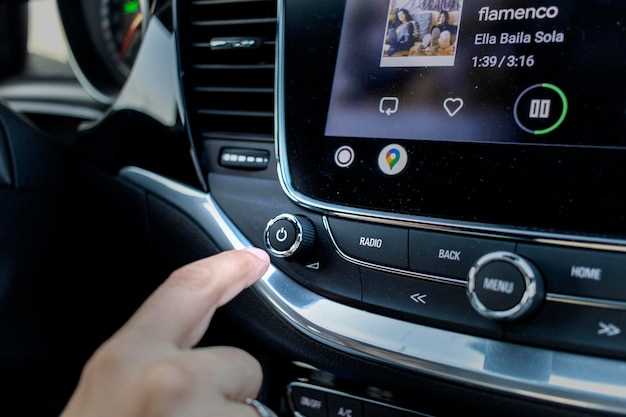
Начинайте с проверки общего состояния флешки. Подключите её к компьютеру и убедитесь, что устройство распознается и файлы доступны. Если на ПК флешка работает нормально, переходите к следующему шагу.
Измените файловую систему флешки. Многие радиоприёмники поддерживают только FAT32 или exFAT. Переформатируйте накопитель в одну из этих систем, предварительно сохранив важные данные на другом устройстве.
- Для этого подключите флешку к компьютеру.
- Откройте проводник Windows или ‘Этот компьютер’.
- Щёлкните правой кнопкой по флешке и выберите ‘Формат’.
- Выберите файловую систему FAT32 или exFAT и запустите форматирование.
Проверьте наличие поддержки файлов популярных форматов, таких как MP3 или WAV. Некоторые радиоприёмники не воспринимают файлы в формате AAC или FLAC. Используйте программы для переконвертации музыки в совместимый формат.
Обратите внимание на длину имён файлов и путей. Иногда длинные или содержащие спецсимволы названия вызывают проблему. Сделайте имена короче и избегайте специальных символов, таких как &, %, $.
Удалите из флешки файлы, которые вызывают трудности. Оставьте только несколько треков в популярных форматах для проверки. Если всё воспроизводится, постепенно добавляйте остальные файлы.
Проверьте работу флешки на другом радио или другом устройстве. Это поможет определить, связана ли проблема с конкретным накопителем или именно с радиоприёмником.
Если ничего не помогает, попробуйте воспользоваться другой флешкой с меньшим объёмом памяти или другим типом интерфейса. В случае продолжительных проблем обратитесь к сервисному специалисту или замените устройство.
Обработка несовместимых форматов файлов и их преобразование
Для устранения проблем с несовместимыми форматами файлов используйте специализированные программы-конвертеры, такие как Freemake Video Converter или Format Factory. Они позволяют быстро преобразовать файлы в формат, поддерживаемый радиоприемником, например, MP3 или WAV.
Перед преобразованием проверьте параметры исходного файла, чтобы выбрать оптимальное качество и битрейт. Это поможет сохранить гармонию звучания в автомобиле без лишних искажений.
Используйте правильные настройки при конвертации – например, для музыки в формате WAV укажите частоту 44.1 кГц и битность 16 бит, чтобы обеспечить совместимость и минимальную нагрузку на память флешки.
Если файл содержит защищенные авторскими правами или DRM-защищенные данные, сначала снимите защиту через лицензионное программное обеспечение. Не забывайте о юридическом аспекте, чтобы не нарушать закон.
Для автоматизации процесса конвертации можно настроить последовательную обработку файлов в программах, установив параметры для массового преобразования. Это ускорит подготовку большого количества файлов без необходимости ручных настроек.
После завершения преобразования обязательно проверьте получившийся файл на качество и воспроизведение. Иногда при массовых преобразованиях возникает искажение, которое можно устранить при повторной настройке параметров.
Поддержка дополнительных функций (запоминание последнего файла, создание плейлистов)
Для удобства прослушивания музыки подключной флешки используйте функцию запоминания последнего воспроизведенного файла. Обычно это активируется в настройках магнитолы: перейдите в меню, найдите пункт «Автоотслеживание последнего файла» и включите его. Это позволяет сразу продолжить прослушивание там, где остановились, при следующом включении радиоприемника.
Создание плейлистов значительно упрощает поиск нужных треков. Для этого подготовьте список названий файлов, желательно сгруппировать их по папкам или отдельным файлам с расширением M3U, если формат поддерживается. В разделе файловой системы радиоприемника выберите нужную папку или создайте новую, поместив туда нужные файлы или плейлисты. После этого легко переключайтесь между записями, выбирая именно те музыкальные композиции, которые хотите слушать в конкретный момент.
| Шаг | Действие |
|---|---|
| 1 | Войдите в меню настроек радиоприемника и активируйте функцию запоминания последнего файла, если она есть. |
| 2 | Создайте папку на флешке с понятным названием для ваших плейлистов или групп файлов. |
| 3 | Разместите внутри выбранной папки музыкальные файлы или составьте файл плейлиста в формате M3U. |
| 4 | Перезагрузите радиоприемник и перейдите к отображению содержимого флешки. Выберите нужную папку или файл для воспроизведения. |
| 5 | Для быстрого доступа к часто используемым плейлистам сохраните их в качестве избранных, если такая функция присутствует. |