
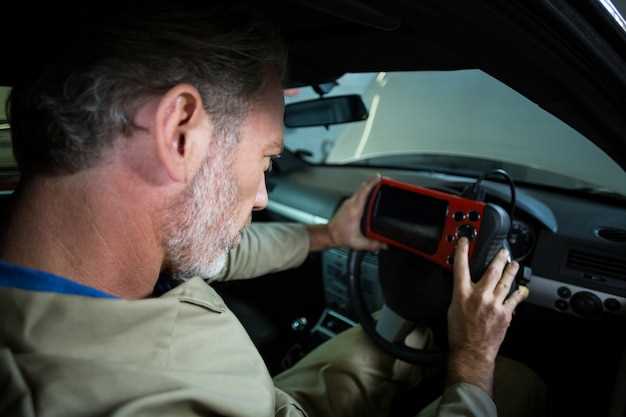
Чтобы начать работу с диагностическим сканером Вася для вашей KIA, необходимо сначала убедиться, что устройство совместимо с моделью автомобиля и правильно подготовлено к подключению. Обычно процесс начинается с поиска OBD-II разъема под приборной панелью автомобиля. Он обычно расположился в районе ног водителя или слева от рулевой колонки.
Затем подключите сканер Вася к порту, аккуратно вставляя разъем до характерного щелчка, чтобы он плотно зафиксировался. После этого включите зажигание, не заводя мотор, чтобы питание поступило на подключённое устройство. В большинстве случаев сканер автоматически включается после питания, однако иногда потребуется нажав кнопку питания.
В следующем шаге запустите приложение на вашем смартфоне, если устройство соединяется через Bluetooth или Wi-Fi, или используйте неразъемное устройство. Войдите в настройки соединения и выберите сеть или устройство вася, если требуется установить связь вручную.
Подготовка к подключению и первичная настройка сканера Вася
Перед началом работы убедитесь, что у вас есть все необходимые компоненты: сканер Вася, кабель OBD-II и подключение к электросети, если он требует питания. Проверьте, чтобы аккумулятор автомобиля был заряжен, а установка двигателя – в нерабочем состоянии или на минимальной нагрузке.
Подключите диагностический сканер Вася к разъему OBD-II в автомобиле, который обычно расположен под панелью слева под рулем. Убедитесь, что соединение плотное и надежное, чтобы избежать ошибок при чтении данных.
После подключения включите зажигание, не запуская двигатель. Переведите сканер Вася в режим первичной настройки. Для этого зажмите кнопку питания и дождитесь, пока на дисплее не появится стартовое меню или индикатор успешного соединения.
Обновите программное обеспечение сканера, если есть возможность. Подключитесь к Wi-Fi или используйте USB-кабель для загрузки последней версии прошивки. Это обеспечит совместимость с последними моделями автомобилей и расширит функционал.
Настройте базовые параметры – выберите язык интерфейса и задайте параметры соединения с автомобилем. Обычно это включает выбор модели или серии автомобиля, что помогает сканеру быстрее ориентироваться в системе.
Проверьте работоспособность устройства, выполнив тестовое сканирование. В большинстве случаев это означает чтение ошибок и состояния системы автомобиля. Если обнаружены ошибки, запишите коды и подготовьте их к дальнейшему анализу.
Выбор правильного места для подключения сканера
Подключайте сканер к диагностическому разъему, расположенного под приборной панелью со стороны водителя. Обычно он находится слева у руля, чуть ниже панели приборов или в области торпедо. Осмотрите его визуально: разъем выглядит как маленький квадратный или прямоугольный порт с несколькими контактами внутри.
Проверьте наличие маркировки или символа OBD-II (обычно значок автомобиля или надпись ‘OBD’). Такой разъем должен быть доступен без необходимости снимать панель или делать сложные манипуляции. Не рекомендуется подключать сканер к разъемам, расположенным в багажнике или под капотом, так как это не соответствует стандарту и может привести к неправильной работе устройства.
Обратите внимание, что у некоторых моделей KIA разъем может находиться чуть ниже или сбоку от рулевой колонки, иметь защитный пластиковый кожух или находиться за специальной крышкой. Перед подключением убедитесь, что разъем надежно чист и без повреждений, а кабель сканера удобно подключается без усилий и не мешает управлению автомобилем.
Если возникнут трудности с обнаружением разъема, изучите руководство к автомобилю или воспользуйтесь специализированными форумами для конкретной модели. Поддерживая правильное положение устройства, исключаете риск повреждения контактов и обеспечиваете стабильную работу диагностики.
Определение подходящего кабеля и его подготовка

Перед подключением диагностического сканера Васю к автомобилю KIA уточните тип разъема вашего устройства. Обычно требуется кабель с OBD-II разъемом на одном конце и разъемом, подходящим к сканеру, на другом. Проверьте спецификации сканера – некоторые модели используют USB, другие – Bluetooth или Wi-Fi. Совместите разъемы и убедитесь, что выбранный кабель поддерживает передачу данных через выбранный интерфейс.
Настройте кабель перед подключением – если он подается в виде кабеля с разъемами, убедитесь, что он чистый и без повреждений. Для увеличения надежности соединения обработайте разъемы контактным спреем или очистительным средством, избегая коррозии и загрязнений. На кабеле не должно быть оголенных проводов или поврежденных участков.
| Тип кабеля | Совместимость | Рекомендации по подготовке |
|---|---|---|
| OBD-II кабель (USB) | Подходит для сканеров с USB-интерфейсом | Проверьте наличие драйверов и протестируйте соединение с ПК перед подключением к автомобилю |
| Bluetooth-адаптер | Модель с поддержкой Bluetooth версии 4.0 или выше считается оптимальной | Установите на устройство соответствующее приложение, проверьте сопряжение и активируйте Bluetooth |
| Wi-Fi модуль | Совместим с моделями, поддерживающими Wi-Fi соединения | Настройте подключение к сети, убедитесь в стабильности сигнала, проверьте работу через тестовую сессию |
После выбора и подготовки кабеля подключите его к сканеру и автомобилю. Проверьте совместимость интерфейса и уверенно держите соединение, избегая перегибов или лишнего натяжения кабеля. Хорошая подготовка и правильный выбор кабеля значительно упрощают процесс диагностики и снижают риск ошибок или повреждения оборудования.
Обеспечение совместимости драйверов и программного обеспечения
Перед подключением диагностического сканера Вася к KIA убедитесь, что используемое программное обеспечение совместимо с вашей моделью автомобиля и версиями операционной системы компьютера. Проверьте системные требования производителя сканера и обновите драйверы до последних версий, чтобы предотвратить возможные ошибки.
Загрузите драйверы с официального сайта производителя или с лицензионных источников, избегая сторонних ресурсов, которые могут содержать вредоносное ПО или несовместимые версии. После загрузки выполните установку драйверов, следуя инструкциям, и перезагрузите компьютер для их корректной интеграции.
Обновите программное обеспечение до последней версии через встроенные средства обновления или официальный сайт. Иногда старые версии могут конфликтовать с новыми моделями сканеров или системами автомобиля. Также рекомендуется запускать программу от имени администратора, чтобы исключить возможные ограничения доступа.
Перед началом работы подключите сканер к компьютеру и убедитесь, что устройство определяется системой без ошибок. Проверьте наличие правильных драйверов в диспетчере устройств операционной системы, а при необходимости переустановите их или выберите правильный порта подключения.
Этот подход помогает гарантировать стабильную работу сканера, обеспечить точность диагностики и исключить технические сбои, связанные с несовместимостью драйверов или программного обеспечения.
Настройка компьютера или мобильного устройства перед подключением
Отключите все другие USB-устройства, чтобы обеспечить стабильное соединение между диагностическим сканером и устройством. Подключите устройство к зарядке или убедитесь, что аккумулятор полностью заряжен, чтобы избежать разрядки в процессе диагностики.
Обновите операционную систему до последней версии, чтобы устранить возможные несовместимости с программным обеспечением сканера. Установите все актуальные обновления драйверов для вашего компьютера или смартфона, особенно для USB-портов и Bluetooth, если такой вариант связи выбран.
Включите режим разработчика или включите отладку по USB на мобильных устройствах Android. Для этого перейдите в настройки -> опции для разработчиков и активируйте соответствующий пункт. Это позволит обеспечить более стабильное взаимодействие со сторонними программами.
Отключите автоматическую блокировку экрана или установите короткое время отключения, чтобы устройство не блокировалось во время подключения и диагностики. Также отключите функцию энергосбережения и ограничения по фону для программ, связанных с диагностикой.
Настройте параметры сети, отключив Wi-Fi или Bluetooth, если они не используются для связи с сканером. Это поможет избежать помех или случайного переключения каналов передачи данных.
Процесс подключения и первичная диагностика автомобиля KIA

Подключите диагностический сканер Вася к разъему OBD-II, расположенного под рулевой колонкой или в районе панели приборов. Убедитесь, что ключ зажигания находится в положении ‘ON’ без запуска двигателя, чтобы питание разъема было подано.
Подключение занимает всего несколько секунд – вставьте штекер сканера аккуратно, без излишнего усилия. После этого включите устройство и дождитесь его загрузки. На экране просканера должно появиться меню для выбора модели автомобиля или общего режима диагностики.
Выберите модель KIA, после чего сканер автоматически установит связь с блоком управления транспортного средства. В случае отсутствия соединения проверьте исправность кабеля и разъема, а также убедитесь, что аккумулятор машины заряжен.
Первичная диагностика включает считывание кодов ошибок и отображение их на дисплее. Обратите внимание, что коды могут быть как активными, так и историческими. Выполните очистку ошибок для проверки их повторного появления и наблюдения за состоянием системы.
Проверите параметры датчиков, уровней жидкости и состояние подключенных устройств, если это предусмотрено функциями сканера. При необходимости запишите полученные данные для дальнейшего анализа или сервисного обслуживания.
После завершения диагностики отключите сканер, аккуратно уберите его и закройте крышку разъема. Это обеспечит защиту от пыли и влаги, а также подготовит систему к следующему использованию. В дальнейшем подключение происходит быстро, без дополнительных настроек, что позволяет оперативно определять и устранять неполадки в автомобиле KIA.
Определение места расположения разъема OBD-II на KIA
Обратите внимание, что разъем OBD-II на KIA обычно находится под приборной панелью со стороны водителя. Он расположен в области, где фиксируются блоки предохранителей и реле, чуть выше или рядом с педалью тормоза. Проверьте область около снятых крышек или панелей, часто разъем спрятан за защитной накладкой.
Для точного поиска снимите или отогните пластиковые накладки, чтобы не повредить их при осмотре. В большинстве моделей KIA разъем располагается в зоне, ограниченной рулевой колонкой и нижней частью панели приборов. Иногда его можно обнаружить, протестировав световой индикатор или руководствуясь схемой в документации автомобиля.
Обратите внимание, что разъем имеет классический формат OBD-II, – 16 контактов в два ряда, что упрощает его идентификацию. Иногда разъем выглядит как небольшой круглый или прямоугольный разъем, возможно, он спрятан за съемной панелью или защитной крышкой. Во время поиска не стоит путать его с блоком предохранителей или другими разъемами.
Подключение кабеля к разъему и сканеру Вася
Для начала вставьте кабель в диагностический разъем автомобиля KIA. Обратите внимание, что разъем обычно располагается недалеко от рулевой колонки или с левой стороны под панелью.
Внимательно совместите штекер кабеля с портом на сканере Вася. Он должен легко войти без излишнего усилия, но при этом надежно зафиксировать соединение. Не используйте грубое прикосновение или силу, чтобы не повредить контакты.
После установки убедитесь, что оба разъема полностью вошли в положение. Обычно кабель фиксируется за счет специальных защелок или зажимов, убедитесь, что они зафиксированы и кабель не болтается.
Проверьте наличие питания у сканера. Подключение кабеля к автомобилю включает в себя также включение зажигания на положительный режим, чтобы и сканер, и разъем получили питание. В этот момент индикация на сканере должна активизироваться, подтверждая готовность к работе.
Обратите внимание, что соединение должно быть плотно. Кабель не должен шататься или иметь люфт. Если разъем кажется слабым или есть признаки повреждения, повторите подключение или используйте другой кабель.
Советы по эксплуатации: избегайте резких движений кабеля, смотрите, чтобы он не препятствовал открыванию дверей или использованию других элементов автомобиля. Так вы сможете обеспечить стабильную работу сканера и избежать повреждений.
Запуск программного обеспечения и настройка соединения

Подключите диагностический сканер Васю к компьютеру или ноутбуку через USB-кабель. Убедитесь, что устройство правильно вставлено и драйверы установлены автоматически или вручную с поставочного диска.
Запустите программу для диагностики. Обычно ярлык появляется на рабочем столе после установки. Откройте ее двойным щелчком и дождитесь загрузки интерфейса.
В разделе настроек выберите правильный COM-порт, соответствующий подключенному сканеру. Для этого перейдите в меню «Настройки» или «Параметры» и откройте список устройств, подключенных к компьютеру.
Обратите внимание на скорость передачи данных. Обычно по умолчанию она достаточно высокая, но для стабильности рекомендуется установить значение 9600 или 115200 бод, в зависимости от модели сканера и рекомендаций производителя.
Проверьте соединение, активировав функцию поиска устройств или соединения. В большинстве программ есть кнопка «Подключить» или «Обнаружить устройство». Нажмите ее и дождитесь подтверждения соединения.
Подождите, пока программа обнаружит диагностический сканер Вася и установит с ним связь. В этом случае появится окно с информацией об успешном соединении или соответствующий индикатор.
После установки соединения можно переходить к выполнению диагностических тестов или чтению кодов ошибок. Если соединение не устанавливается, проверьте кабель, драйверы и выбранные параметры порта.
Обратите внимание, что для некоторых моделей может понадобиться обновление программного обеспечения или установка дополнительных компонентов. Загляните в инструкции или на официальный сайт производителя для получения последних версий программ.
Выбор режима диагностики и запуск первичных тестов
После выбора режима, нажмите кнопку ‘Запуск тестов’ или соответствующую команду на экране. Важно дождаться завершения первичных проверок, которые обычно занимают 1-3 минуты, в течение которых сканер проводит скан всех доступных модулей и собирает данные о текущем состоянии систем.
В процессе тестирования каждый блок попадает в очередь на проверку, и на экране будет отображаться текущий статус. Следите за прогрессом, чтобы убедиться, что тесты завершились без ошибок. Если обнаружены неисправности, они отображаются в виде кодов ошибок, к которым можно будет перейти для получения дополнительной информации.
| Этап | Действия |
|---|---|
| Выбор режима | Открыть меню диагностики и выбрать ‘Общий’ или ‘Все системы’ |
| Запуск тестов | Нажать ‘Запуск’ и дождаться окончания первичных проверок |
| Анализ результатов | Обратить внимание на статус систем: ‘Готово’, ‘Ошибка’ или ‘Запрос на вмешательство’ |
| Обработка ошибок | Записать или сохранить коды ошибок для последующего ремонта или консультации |