
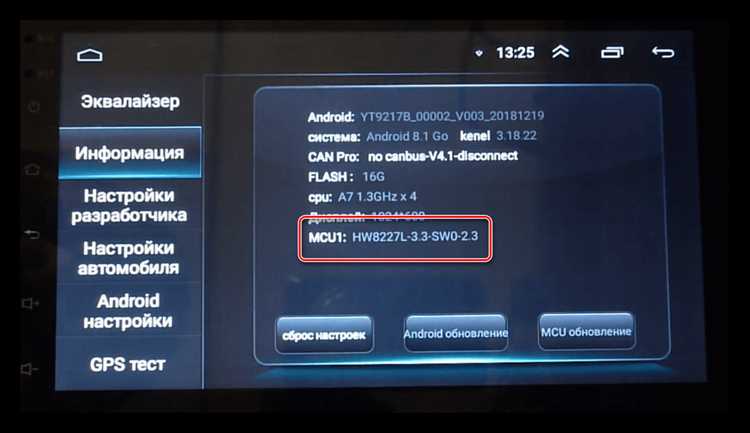
Владение автомобилем требует постоянного внимания к деталям, и мультимедийная система – не исключение. С течением времени программное обеспечение может устаревать, что приводит к сбоям и невозможности использования новых функций. Это может негативно сказаться на пользовательском опыте во время вождения. Поддержка актуальности системы позволит вам избежать неприятностей и насладиться всеми возможностями, которые предлагает современный рынок.
Этот процесс не так сложен, как может показаться на первый взгляд. С правильными инструментами и некоторыми практическими советами вы сможете обновить программное обеспечение вашего устройства в кратчайшие сроки. Важно помнить, что каждое действие требует аккуратности и соблюдения последовательности. Недостаточная внимательность может привести к неполадкам, которые в дальнейшем будут устранить сложнее.
В следующем разделе мы рассмотрим необходимые шаги для успешного обновления системы. Вы познакомитесь с программами, инструментами и рекомендациями, которые облегчат выполнение этой задачи, сделав процесс максимально простым и беззаботным. Не теряйте времени на сомнения – обновление информации лишь сделает вашу автосистему современнее и удобнее в использовании.
Подготовка к перепрошивке: что нужно знать
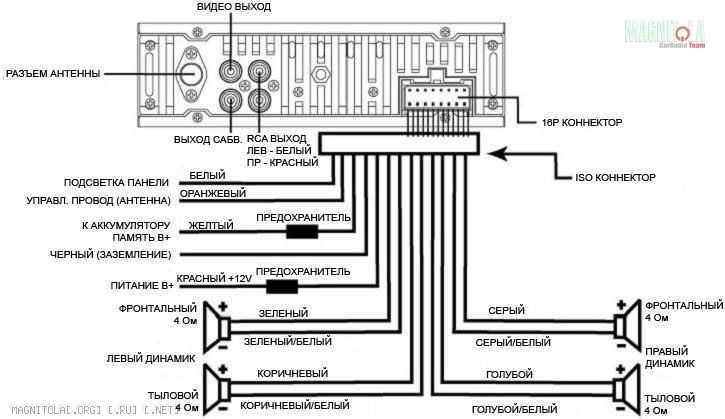
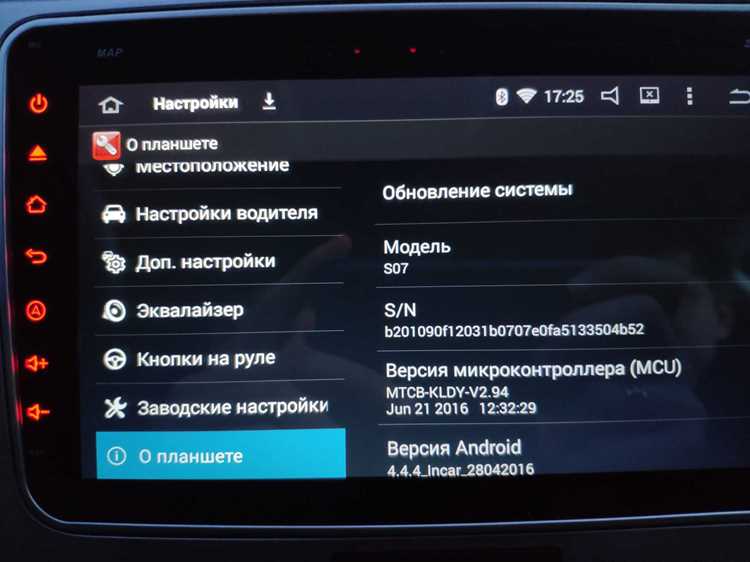
Перед выполнением изменений в программном обеспечении устройства, необходимо собрать информацию о его моделировании и функциональности. Убедитесь, что вы обладаете точной моделью и версией текущей прошивки.
Компоненты, необходимые для корректного процесса:
- Компьютер с доступом к интернету.
- USB-кабель, совместимый с устройством.
- Программное обеспечение для установки обновления.
- Заряженный аккумулятор на устройстве или стабильное питание.
Перед началом операции стоит сделать резервную копию всех настроек, файлов и медиа-контента. Это предотвратит потерю информации в случае необходимости возврата к исходным настройкам.
| Шаг | Действие |
|---|---|
| 1 | Соберите информацию о модели и версии прошивки. |
| 2 | Подготовьте необходимые инструменты и кабели. |
| 3 | Создайте резервную копию важных данных. |
| 4 | Убедитесь в стабильном источнике питания. |
Изучите возможные риски и последствия изменения программного обеспечения устройства. Подготовьтесь к возможным нештатным ситуациям, зная, что в некоторых случаях потребуется восстановление устройства в сервисном центре. Также ознакомьтесь с отзывами пользователей, которые уже прошли через аналогичный процесс, чтобы учесть их опыт.
Определение модели и версии прошивки магнитолы
Для начала работы с обновлением программного обеспечения необходимо точно определить модель устройства и актуальную версию его прошивки.
Существует несколько способов для получения этой информации:
- Документация
- Проверьте руководство пользователя. Обычно там указаны модель и версия.
- Изучите упаковку устройства, на ней тоже могут быть важные данные.
- Интерфейс магнитолы
- Включите устройство и перейдите в настройки. Часто в разделе «О системе» отображаются нужные сведения.
- Иногда модель может быть указана на главном экране, особенно если устройство поддерживает информацию о прошивке.
- Сетевые ресурсы
- Посетите официальный сайт производителя. В разделе поддержки можно найти информацию о вашей модели.
- Проверьте специализированные форумы и сообщества. Там пользователи могут делиться данными о различных прошивках.
После определения необходимые показатели можно переходить к последующим этапам работы с обновлениями. Убедитесь, что вы обладаете актуальной информацией, так как устаревшие версии могут содержать ошибки и уязвимости.
Скачать последнюю версию прошивки с официального сайта
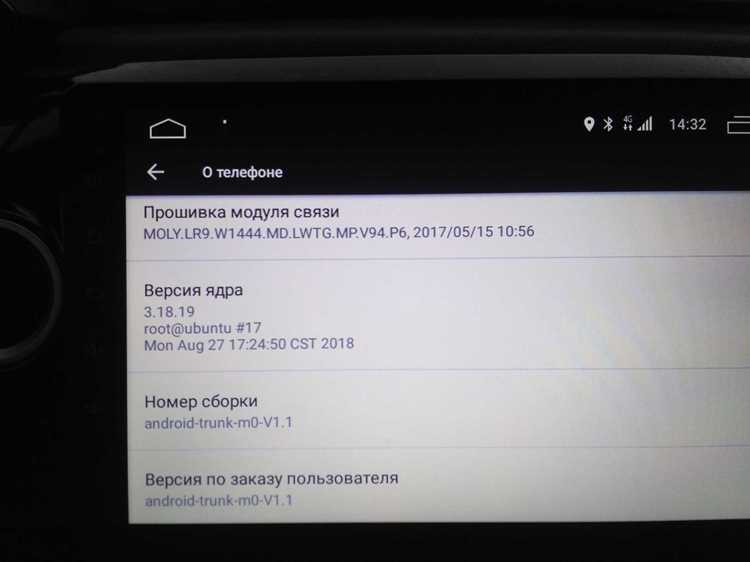
Перейдите на официальный ресурс производителя устройства. В большинстве случаев, этот сайт содержит разделы с поддержкой и загрузками.
На странице поддержки введите модель устройства в предусмотренное поле поиска или выберите её из предлагаемых вариантов. Это поможет быстро найти необходимую информацию.
После нахождения своей модели, просмотрите доступные обновления. Обратите внимание на дату выпуска и описание изменений в прошивках. Если вы видите версию, более актуальную по сравнению с установленной, приступайте к загрузке.
Кликните на ссылку для скачивания файла прошивки. Обычно, он представлен в формате ZIP или IMG. Сохраните файл на устройстве с достаточным пространством, чтобы избежать ошибок при загрузке.
Не забудьте ознакомиться с инструкцией по установке, если она предусмотрена на сайте. Это поможет избежать неприятностей при обновлении и обеспечит правильное выполнение всех действий.
Создание резервной копии текущих настроек устройства
Перед тем как внести изменения, важно сохранить актуальные настройки вашего устройства. Это позволит быстро восстановить все параметры в случае необходимости.
1. Подготовка. Убедитесь, что в наличии есть подходящий USB-накопитель или карта памяти, на которую будет производиться копирование данных. Форматируйте носитель в файловую систему FAT32 для совместимости.
2. Доступ к меню. Включите устройство и перейдите в административное меню. Обычно это можно сделать через кнопки на панели управления или с помощью пульта дистанционного управления.
3. Поиск опции резервного копирования. Найдите раздел, связанный с настройками, и откройте пункт, отвечающий за сохранение конфигурации устройства. Он может называться ‘Сохранение настроек’ или ‘Резервная копия’.
4. Выбор носителя. Выберите подключенный USB-накопитель или карту памяти в качестве места для сохранения. Отнеситесь внимательнее к этому шагу, так как выбрать неверный носитель может привести к потере данных.
5. Запуск процесса. После подтверждения всех выбранных параметров начнется процесс резервного копирования. Дождитесь окончания, чтобы избежать потери информации из-за неожиданного отключения питания.
6. Проверка. После завершения убедитесь, что файлы корректно скопированы на носитель. Это можно сделать, подключив его к компьютеру и проверив наличие резервной копии.
Соблюдение этих рекомендаций обеспечит защиту ваших текущих настроек и упростит восстановление в будущем при необходимости.
Подключение компьютера к автомагнитоле: необходимые кабели
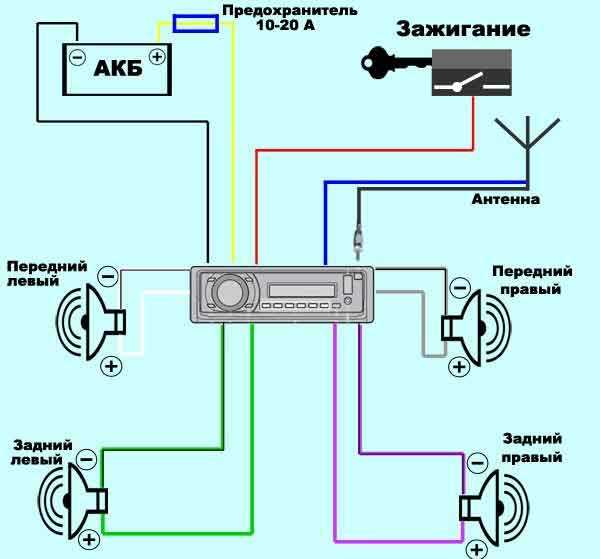
Для успешного подключения компьютера к вашему мультимедийному устройству потребуются несколько кабелей. Первый – USB-кабель. Он часто используется для передачи данных и обновлений прошивки. Убедитесь, что вы имеете совместимый кабель с необходимым разъемом.
Второй важный компонент – AUX-кабель, если ваше устройство поддерживает аналоговое подключение. Этот кабель позволит передавать звук с компьютера на стереосистему. Проверьте наличие соответствующих входов на вашем устройстве.
Для передачи видео понадобятся HDMI или VGA-кабели, в зависимости от характеристик вашей магнитолы. Убедитесь в наличии адаптеров, если форма разъемов не совпадает. Существуют переходники, которые помогут соединить разные типы видеоразъемов, если это необходимо.
Если используете Bluetooth-соединение, убедитесь, что ваш компьютер и устройство совместимы с этой технологией. Возможно, потребуется адаптер Bluetooth для подключения к старым моделям.
При выборе кабелей учитывайте длину. Избыток лишнего пространства может привести к неудобствам в управлении, поэтому выбирайте оптимальную длину. Важно ознакомиться с инструкциями вашего устройства, чтобы избежать повреждений при подключении. Запаситесь качественными аксессуарами для надежности соединения.
Процесс установки драйверов на компьютер
Для обеспечения корректной работы устройств на компьютере необходима установка соответствующих драйверов. Эти программы помогают системе взаимодействовать с аппаратным обеспечением. Приведенные ниже рекомендации упростят этот процесс.
- Определение оборудования:
- Узнайте, какое устройство требует драйвера. Например, можно воспользоваться диспетчером устройств.
- Обратите внимание на название и модель компонента.
- Поиск драйверов:
- Посетите официальный сайт производителя устройства.
- Советуем использовать раздел ‘Поддержка’ или ‘Загрузка’, где размещены все необходимые файлы.
- Скачивание:
- Выберите нужный драйвер, исходя из операционной системы и архитектуры (32 или 64 бита).
- Скачайте файл на компьютер.
- Установка:
- Дважды щелкните по загруженному файлу для начала установки.
- Следуйте инструкциям установщика, принимая условия лицензии.
- По завершении процесса перезагрузите компьютер для применения изменений.
- Проверка установки:
- Вернитесь в диспетчер устройств и убедитесь, что устройство отображается без ошибок.
- Тестируйте функциональность компонента для проверки корректности работы драйвера.
Следуя данным рекомендациям, можно успешно установить драйверы и обеспечить беспрепятственную работу подключаемых устройств.
Запуск утилиты для обновления: шаги и настройки
Перед тем как открыть программу для изменения прошивки, убедитесь в правильности выбора версии. Загрузите наиболее актуальный софт с официального сайта производителя. Это гарантирует совместимость с вашей моделью устройства.
После завершения загрузки следует установить утилиту. Запустите установочный файл и следуйте указаниям на экране. В процессе необходимо будет согласиться с лицензионным соглашением и выбрать путь для установки. Рекомендуется оставить настройки по умолчанию для упрощения процесса.
При выполнении подготовки подключите устройство к компьютеру. Используйте качественный USB-кабель для надежного соединения. Убедитесь, что в настройках устройства включен режим обновления. Обычно это можно сделать через меню настроек, перейдя в раздел ‘Система’ или ‘Обновление’.
После успешного подключения запустите установленную программу. На главном экране выберите нужный файл с прошивкой, предварительно скачанный с сайта. Убедитесь, что файл соответствует спецификациям вашего устройства, иначе процесс может закончиться ошибкой.
В настройках утилиты проверьте опции, относящиеся к безопасности и резервному копированию. Рекомендуется создать резервную копию текущей прошивки, чтобы иметь возможность восстановить систему в случае сбоев. Это можно сделать в разделе ‘Настройки’ или ‘Резервное копирование’.
Когда все настройки проверены, начните процесс обновления, нажав на соответствующую кнопку на экране. Убедитесь, что процесс не прерывается, и не отключайте устройство, пока идет установка. Время завершения может варьироваться в зависимости от объема обновлений.
По окончании работы утилиты следует правильно отключить устройство. Дождитесь подтверждения о завершении процесса и только после этого отключайте кабель. Это позволит избежать повреждений в случае незавершенной установки.
Непосредственная перепрошивка: пошаговая инструкция
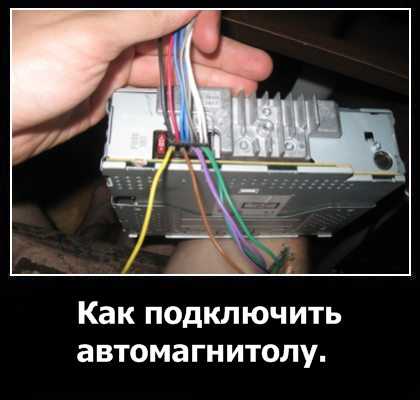
Шаг 1: Убедитесь, что устройство подключено к источнику питания. Проверьте заряд батареи, чтобы избежать случайного отключения во время процедуры.
Шаг 2: Подготовьте необходимое программное обеспечение. Скачайте обновление с официального сайта производителя. Убедитесь в совместимости версии с вашей моделью.
Шаг 3: Скопируйте файл прошивки на USB-накопитель. Используйте FAT32 для форматирования, чтобы избежать ошибок. Убедитесь, что на накопителе нет других файлов.
Шаг 4: Вставьте USB-накопитель в соответствующий порт устройства. Дождитесь, пока система обнаружит обновление.
Шаг 5: На экране появится опция обновления. Подтвердите действие, следуя инструкциям. Не выключайте питание устройства!
Шаг 6: По завершении процесса, система перезагрузится. Проверьте, установлен ли новый интерфейс и функционал. Если обновление прошло успешно, удалите старые файлы с USB.
Шаг 7: Рекомендуется выполнить рестарт устройства для полной синхронизации всех настроек. Проверьте работоспособность всех функций и настроек.
Проверка успешности прошивки и восстановление настроек
После завершения процесса обновления программного обеспечения, важно удостовериться в его результате. Первым делом необходимо перезапустить устройство. Если оно загружается без сбоев и отображает главное меню, прошивка прошла успешно.
Следующим этапом является тестирование функциональности. Проверьте работу всех основных функций: воспроизведение музыки, связь с Bluetooth, работу радиоприемника и других интерфейсов. Если все в порядке, можно считать прошивку удачной.
Если возникают проблемы, стоит повторить процесс загрузки прошивки. Убедитесь, что файл загрузки соответствует модели устройства. Используйте надежные источники для получения обновлений.
Для восстановления настроек, которые могли быть утрачены в процессе обновления, обратитесь к сохраненным резервным копиям. Обычно устройства позволяют экспортировать настройки на внешние носители. В случае отсутствия таких копий настройте параметры вручную, учитывая свои предпочтения в звуке, эквалайзере и других аспектах.
Рекомендуется регулярное создание резервных копий перед любыми изменениями. Это сэкономит время и усилия в случае возникновения неполадок. Обратите внимание на важность сохранения конфигурации, особенно если вы потратили время на оптимизацию настроек под себя.
Ошибки при прошивке: как их исправить
Неправильный выбор версии программного обеспечения часто приводит к сбоям. Перед началом проверки совместимости прошивки с установленной моделью устройства необходимо внимательно изучить документацию и технические характеристики.
Ошибки в процессе загрузки файла могут возникнуть из-за нестабильного интернет-соединения. Рекомендуется загружать прошивку через проводное соединение или использовать проверенные точки доступа Wi-Fi. После завершения загрузки следует проверить целостность файла с помощью контрольной суммы.
Неисправности могут вызвать прерывание процесса обновления. Данный случай требует перезагрузки устройства. В некоторых случаях требуется восстановление системы с помощью сервисного режима. Процедура может варьироваться в зависимости от модели устройства.
Ошибки в конфигурации могут произойти, если настройки не соответствуют специфике оборудования. Важно запомнить предыдущие параметры перед обновлением, чтобы при возникновении проблем можно было откатить изменения.
Фаст-boot и другие функции, оказывающие влияние на загрузку, могут препятствовать изменению программного обеспечения. Находясь в настройках устройства, временно отключите данные опции для успешного завершения процесса.
При возникновении ситуации, когда устройство не реагирует на команды, следует подключить его к компьютеру через интерфейс и использовать специализированное программное обеспечение для управления. Некоторые программы способны исправлять программные ошибки автоматически.
Если после обновления возникают проблемы с совместимостью функционала, может потребоваться повторное обращение к предыдущей версии. Правильная последовательность действий и внимание к деталям помогут избежать множества распространенных ошибок при работе с прошивками.