
Обновление прошивки видеорегистратора Satvision позволяет повысить его стабильность, добавить новые функции и устранить возможные ошибки. Перед началом процесса убедитесь, что устройство подключено к надежному источнику питания и имеет стабильное интернет-соединение. Это предотвращает непредвиденные сбои, которые могут привести к некорректной работе регистратора или потере данных.
Наиболее важный шаг – скачать актуальную версию прошивки с официального сайта производителя. Используйте модель вашего регистратор и внимательно следите за совместимостью файла. После загрузки файла подготовьте устройство к обновлению, вставив его в соответствующий слот или подключив через USB-кабель. В последующем шаге потребуется войти в меню настроек и выбрать пункт «Обновление прошивки» или аналогичный, указанный в руководстве.
Следуйте инструкциям на экране, выбрав файл прошивки и подтверждая запуск процесса. Не отключайте устройство и не выключайте питание во время обновления, так как это может повредить программу и сделать устройство неспособным к дальнейшей работе. После завершения процесса регистратор автоматически перезагрузится, и после этого стоит проверить его работоспособность и доступность новых функций.
Подготовка к обновлению прошивки Satvision
Перед началом обновления убедитесь, что заряд аккумулятора видеорегистратора превышает 50%. Это предотвратит отключение устройства из-за разряда во время процесса.
Загружайте прошивку только с официального сайта производителя, чтобы избежать установки вредоносных файлов и несовместимых версий.
Подготовьте карту microSD или USB-носитель, если обновление предполагает его использование. Отформатируйте носитель в файловую систему FAT32, чтобы обеспечить совместимость с видеорегистратором.
Проверьте наличие стабильного интернет-соединения для загрузки файла. Используйте проводное соединение или надежную Wi-Fi сеть для предотвращения потери данных при скачивании.
Выключите все фоновые приложения на компьютере или мобильном устройстве, чтобы исключить возможные помехи при загрузке файла или передаче данных.
Расположите устройство в месте с хорошим освещением и вентиляцией, чтобы исключить перегрев в процессе обновления.
Проверьте модель устройства и номер версии прошивки, чтобы скачать именно ту версию, которая подходит вашему видеорегистратору Satvision. Внимательно ознакомьтесь с инструкциями производителя и системными требованиями.
Проверка модели и версии текущей прошивки
Для начала убедитесь, что у вас есть инструкция или документация, которая соответствует вашей модели видеорегистратора Satvision. Затем извлеките устройство из крепления и подключите его к компьютеру через USB или включите в питание. Включите устройство и перейдите в меню настроек, обычно расположенное в разделе «Информация» или «О системе».
Найдите пункт, относящийся к текущей прошивке. Обычно там отображается номер модели и версия прошивки. Запишите эти данные или сделайте скриншот для дальнейшего сравнения.
Если интерфейс устройства не предоставляет такую информацию, используйте утилиты, рекомендованные производителем. Обычно это специальные программы, скачиваемые с официального сайта Satvision. Подключите устройство к компьютеру, запустите программу, найдите раздел «Информация о системе» или «Версия прошивки».
Это позволит точно определить текущую версию. Перед обновлением лучше сверить модель и версию прошивки с информацией, указанной на сайте производителя или в инструкции к обновлению. Так исключите риск установки неподходящей версии.
Создание резервной копии настроек и видеофайлов
Первым делом подключите видеорегистратор к компьютеру через USB-кабель или используйте карту памяти, извлеченную из устройства. Обеспечьте надежную передачу данных, чтобы не потерять важные файлы и параметры.
Откройте папку с видеофайлами и настройками на устройстве или карте памяти. Выделите все нужные файлы, после чего скопируйте их в отдельную папку на компьютере. Это можно сделать перетаскиванием или использованием функции копирования и вставки.
Для сохранения настроек найдите файл конфигурации в папке с программными файлами или настройками регистратора. Обычно его называют config, settings или аналогично. Создайте резервную копию этого файла, скопировав его в ту же папку на компьютере.
Чтобы упростить восстановление, создайте структуру папок, в которой будут храниться все видеофайлы и настройки. Можно использовать таблицу для учета содержимого:
| Категория | Описание | Местоположение |
|---|---|---|
| Видео | Реальные записи с видеорегистратора | Папка /Videos или аналогичная |
| Настройки | Файл конфигурации настроек устройства | Папка /Config или аналогичная |
| Просмотр и восстановление | Созданные копии файлов для быстрого восстановления при необходимости | Локальная папка на ПК |
Перед выполнением обновления прошивки убедитесь, что все важные файлы сохранены. Это поможет избежать потери данных из-за возможных ошибок в процессе обновления или резервных операций.
Обеспечение стабильного интернет-соединения и питания устройства
Используйте кабельное подключение к интернету. Ethernet-кабель обеспечивает более стабильную скорость и меньшую задержку по сравнению с Wi-Fi, особенно при обновлении прошивки. Подключите видеорегистратор напрямую к маршрутизатору, избегая использования общих точек доступа и расширителей сети.
Проверьте качество Wi-Fi сигнала. Расположите маршрутизатор ближе к видеорегистратору, чтобы снизить вероятность прерываний. Для этого можно установить устройство в место, где сигнал наиболее силен и устойчив. Также рекомендуется избегать препятствий и электроники, которые могут мешать передаче данных.
Обеспечьте устройство стабильным питанием. Используйте оригинальные адаптеры питания и избегайте удлинителей с высоким сопротивлением. Для постоянной работы долгое время подключайте регистратор к сети через стабилизатор или ИБП. Это предотвратит сбои из-за колебаний напряжения или непредвиденных отключений электроэнергии.
Регулярно проверяйте состояние кабелей и адаптеров. Замена поврежденных компонентов помогает избежать перебоев в электропитании и снизить риск ошибок при обновлении прошивки.
Если есть возможность, настройте автоматическое восстановление соединения. Для этого подключите устройство к сети через UPS с функцией автоматического восстановления после сбоя питания или отключения интернета. Это поможет избежать ситуаций, в которых процесс обновления прерывается из-за временного отключения.
Поддержка стабильных условий электропитания и сети создаст благоприятные условия для безопасного и быстрого обновления прошивки видеорегистратора.
Скачивание оригинальной прошивки с официального сайта Satvision
Перейдите на официальный сайт Satvision по адресу https://www.satvision.com и найдите раздел поддержки или загрузок. Обычно он расположен в верхней навигационной панели или в футере ресурса. В разделе поддержки выберите модель вашего видеорегистратора, для которой требуется обновление прошивки.
Найдите актуальную версию прошивки, которая подходит именно для вашей модели. На странице каждой версии лежит описание изменений, а также дата релиза, что помогает убедиться в актуальности файла. Официальный сайт всегда содержит только проверенные файлы, предназначенные для вашего устройства, что исключает риск повреждения или несовместимости.
Перед загрузкой убедитесь, что файл прошивки имеет расширение, совпадающее с указанным в инструкции (обычно это .bin или .img). Для быстрого поиска используйте встроенный поиск или фильтры по модели и версии прошивки.
Кликните по ссылке для скачивания файла и дождитесь завершения загрузки. После этого файл сохраняйте в надежном месте на компьютере, чтобы он был готов к использованию в процессе обновления. Не забудьте проверить контрольные суммы файла, если такие указаны, чтобы подтвердить его целостность и отсутствие повреждений.
Подготовка необходимых инструментов и программ
Для обновления прошивки видеорегистратора Satvision потребуется ПК с доступом в интернет и адаптер USB-кабель или OTG-кабель для подключения устройства. Перед началом убедитесь, что всё оборудование исправно и работает без сбоев.
Загрузите официальную прошивку с сайта Satvision, проверяя её на соответствие модели вашего регистратора. Используйте только проверенные источники, чтобы избежать повреждения устройства.
Скачайте последнюю версию программного обеспечения для обновления, часто это специальная утилита или менеджер прошивки, предоставляемый производителем. Проверьте целостность файла с помощью контрольных сумм, если таковые предоставлены.
| Инструмент / программное обеспечение | Цель |
|---|---|
| USB-кабель или OTG-кабель | Подключение видеорегистратора к ПК или ноутбуку |
| Официальный сайт Satvision | Загрузка актуальной прошивки и утилит |
| Компьютер или ноутбук | Запуск процесса обновления, подготовка к прошивке |
| Антивирусное ПО (опционально) | Проверка файлов на чистоту и предотвращение заражения |
| Блок питания для устройства (если требуется) | Обеспечение стабильного питания, особенно при подключении к автомобилю или автономной электросети |
Обновление стоит производить только на полностью заряженной аккумуляторной батарее регистратора или подключив его к постоянному источнику питания. Это исключит сбои из-за разряда батареи во время прошивки.
Процедура загрузки и установки новой прошивки Satvision
Скачайте файл прошивки с официального сайта Satvision, избегая сторонних ресурсов. Проверьте, что версия файла соответствует модели вашего видеорегистратора и предназначена для конкретной прошивки. Обратите внимание на размер файла и его расширение – обычно это ZIP или BIN. Распакуйте архив, если необходимо, и подготовьте USB-носитель с достаточным объемом памяти. Отформатируйте флешку в FAT32, чтобы избежать ошибок при передаче данных.
Подключите USB-флешку к компьютеру и скопируйте файл прошивки в корень носителя. После этого отключите устройство от источника питания и вставьте USB в соответствующий порт видеорегистратора. Включите устройство и дождитесь появления меню обновления. Обычно процесс запуска обновления инициируется автоматически, либо требуется выбрать опцию в меню настроек. Не отключайте питание во время процесса – перерыв может привести к повреждению системы.
На экране появится индикатор прогресса или подсказка о выполнении обновления. Ожидайте завершения, которое может занять несколько минут. После успешной установки регистратор автоматически перезагрузится или предложит перезапустить его вручную. Проверьте работу устройства, убедившись, что новая версия прошивки отображается в разделе системных настроек. Не забудьте извлечь USB-флешку после завершения и очистить её от файлов прошивки для следующего использования.
Подключение видеорегистратора к компьютеру или ноутбуку
Используйте USB-кабель, входящий в комплект видеорегистратора, или найдите совместимый кабель по модели устройства. Подключите один конец кабеля к порту видеорегистратора, а другой – к свободному USB-порту компьютера или ноутбука. Убедитесь, что соединение выполнено плотно и без повреждений.
Если устройство не определяется автоматически, откройте «Диспетчер устройств» в Windows. Посмотрите, появился ли в списке новый интерфейс или устройство с желтым знаком. В случае проблем попробуйте отключить и повторно подключить кабель или подключиться к другому USB-порту.
В большинстве случаев компьютер автоматически распознает видеорегистратор и установит необходимые драйверы. Если это не происходит, проверьте наличие драйверов на сайте производителя устройства или используйте драйверы из комплектных дисков, если они есть.
После успешного подключения откроется окно или папка с файлами видеорегистратора, или появится возможность использовать специализированное программное обеспечение. Не забудьте отключить устройство безопасным способом через системный трей или меню безопасного извлечения устройств перед отключением кабеля.
Запуск специальной программы для прошивки
Перед началом обновления загрузите и установите на компьютер программное обеспечение, предназначенное для прошивки вашего видеорегистратора Satvision. Обычно это специализированное приложение, которое можно скачать с официального сайта производителя или с авторизованных ресурсов. После загрузки убедитесь, что используемая версия программы совместима с моделью регистратора.
Запустите установочный файл и следуйте подсказкам мастера установки. Обратите внимание на выбор папки для хранения программы и дополнительных компонентов, если такие запрашиваются. После завершения установки запустите программу для прошивки.
При первом запуске программа может запросить права администратора. Подтвердите это, чтобы программа могла работать с системными файлами устройства. Также убедитесь, что компьютер подключён к сети и имеется стабильное соединение с Интернетом, если программа требует загрузки обновлённых файлов.
Подключите видеорегистратор к компьютеру с помощью USB-кабеля или другого поддерживаемого интерфейса. В большинстве случаев устройство автоматически определяется программой, и появится сообщение о готовности к прошивке. Проверьте правильность выбранной модели и версии прошивки, чтобы избежать ошибок во время обновления.
Выбор файла прошивки и начало обновления
Перед началом процесса обновления скачайте проверенную версию прошивки с официального сайта Satvision. Обратите внимание на модель видеорегистратора и скачайте файл, точно соответствующий вашему устройству, чтобы избежать ошибок несовместимости.
Подготовьте карту памяти или USB-накопитель, форматируя его в FAT32, чтобы обеспечить корректную работу с файлом прошивки. Скоприруйте выбранный файл на носитель и вставьте его в устройство или подключите через кабель, если это предусмотрено моделью.
Запустите специальную программу или меню настройки видеорегистратора для выбора режима обновления. Обычно, это делается через меню «Настройки» или «Обновление прошивки». Выберите пункт «Обновить с носителя» или аналогичное название.
На экране появится список доступных файлов. Проверьте название файла, чтобы убедиться, что выбираете правильный, и приступайте к началу процесса, подтвердив свой выбор. Важно не отключать устройство и не вытаскивать носитель до окончания обновления.
Процесс загрузки и записи новой прошивки может занять несколько минут. Во время этого не прикасайтесь к устройству и не выключайте его, чтобы не повредить файловую систему или прошивку.
Контроль процесса и возможные ошибки
Перед началом обновления убедитесь, что устройство подключено к стабильному источнику питания и интернет-соединение работает без перебоев. Во время загрузки прошивки не отключайте кабели и не выключайте питание, чтобы избежать повреждения прошивки.
После запуска процесса внимательно следите за индикаторами на экране или световыми сигналами видеорегистратора. Обычно информация о статусе отображается на экране или в интерфейсе программы для обновления. Любое прерывание или нестандартные сигналы могут свидетельствовать о наличии ошибки.
Если процесс обновления остановился или прошивка не устанавливается, отключите устройство, подождите 30 секунд и повторите попытку. В случае повторных сбоев попробуйте провести восстановление заводских настроек, если такая опция доступна.
При возникновении ошибок обратите внимание на сообщения о конкретных проблемах: например, неправильная версия файла, недостаток памяти или сбои соединения. Эти сообщения помогают точнее определить причину и принять меры.
Проверяйте выбранный файл прошивки на соответствие модели видеорегистратора. Использование неподходящей версии может привести к неправильной работе или повреждению устройства.
Обратите внимание, что слишком низкий уровень заряда аккумулятора или неправильное подключение питания могут спровоцировать ошибки. Перед началом обновления зарядите аккумулятор полностью или подключите видеорегистратор к источнику питания, предназначенному для таких случаев.
После завершения процесса убедитесь, что устройство перезагрузилось корректно и работает без ошибок. Проверьте работу основных функций, а также наличие новых функций или улучшений, которые должны появиться после обновления.
Перезагрузка устройства после завершения прошивки
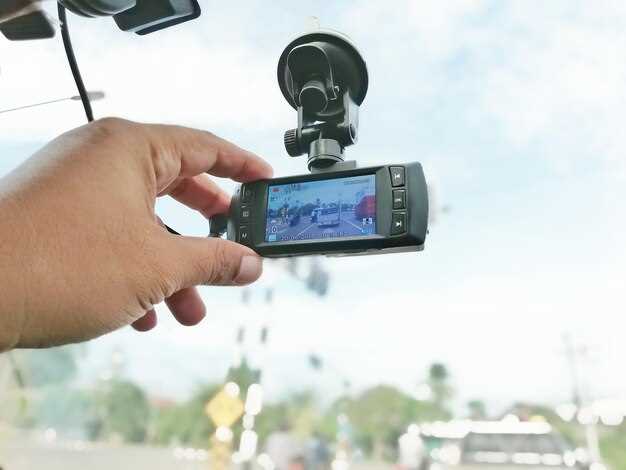
После успешной установки новой прошивки обязательно выполните перезагрузку устройства. Это позволяет системе правильно применить все изменения и устранить возможные сбои. Для этого отключите видеорегистратор от источника питания, подождите около 10 секунд и снова подключите его. Не стоит сразу включать устройство – дайте ему несколько секунд для полной инициализации.
При запуске обратите внимание на отображение стартового логотипа или сообщений о загрузке. Убедитесь, что прошивка установлена корректно и устройство работает стабильно. В случае, если устройство не включается или возникают ошибки, отключите его от питания и повторите процедуру перезагрузки.
Если регистратор оснащен кнопкой перезагрузки или reset, используйте её для принудительной перезагрузки – это особенно полезно, когда устройство не реагирует или загрузка идет с ошибками. В таком случае, удерживайте кнопку в течение 5-10 секунд, пока устройство полностью не перезагрузится.
Проверяйте работу камеры, качества видеозаписи и отображение меню после перезагрузки. Это поможет убедиться, что прошивка обновилась корректно и все функции функционируют должным образом. Так же рекомендуется сделать тестовую запись и проверить качество изображения, чтобы исключить потенциальные проблемы из-за неправильной прошивки или ошибок при загрузке.
Проверка успешности установки и обновленных функций
Запустите видеорегистратор после завершения прошивки и убедитесь, что его меню загрузилось без ошибок. Обратите внимание на наличие новых опций и расширенный функционал, предусмотренный обновлением.
Подключите устройство к источнику питания и проверьте работу интерфейса: убедитесь, что все элементы меню активны и корректно отображаются. Обычно после обновления в меню появляется пункт о новой версии прошивки или дополнительные настройки.
Запустите тестовую запись и проигрывание файла, чтобы убедиться, что изображение стабильно и качество соответствует ожиданиям. Проверьте работу настроек разрешения, датчика движения и других новых функций, если они присутствуют.
Обратите внимание на исправление ранее известных ошибок, согласно релиз-нотам. Если в обновлении объявлено устранение сбоев, проверьте, исчезли ли они при повторных тестах.
Используйте диагностические или встроенные средства проверки прошивки, если они есть, чтобы подтвердить успешное обновление. В некоторых моделях отображается статус прошивки при включении устройства или в разделе настройки информации о системе.
Запишите или запомните параметры работы устройства до обновления и сравните с текущими показателями, чтобы убедиться в соответствии новых возможностей заявленным. Правильная проверка исключит необходимость повторных настроек и поможет быстро начать пользоваться обновленным регистратором.
Дополнительные советы и нюансы при обновлении прошивки Satvision
Перед началом процесса убедитесь, что аккумулятор видеорегистратора полностью заряжен. Это исключит отключение питания во время обновления, что может привести к ошибкам и повреждению устройства.
Проверьте модель и версию прошивки в настройках устройства заранее и загрузите только те обновления, которые подходят именно для вашей модели. Использование неправильной прошивки может вызвать сбои или поломку.
Используйте только оригинальные карты памяти или карты с небольшой скоростью записи. Быстрые карты, особенно с высокой скоростью чтения/записи, могут вызвать сбои при обновлении или привести к повреждению данных.
Перед началом процедуры внимательно прочтите инструкцию от производителя и убедитесь, что все шаги понятны и четко выполнены. Не прерывайте процесс обновления, даже если кажется, что он занимает много времени.
Проверяйте целостность файла прошивки перед началом обновления с помощью хэш-сумм или checksum, это поможет исключить загрузку поврежденных данных.
Рекомендуется включить режим «Автообновление» только после полного завершения процесса обновления, чтобы избежать повторных попыток и возможных ошибок в будущем.
Если после обновления возникают проблемы или устройство перестает отвечать, попробуйте выполнить сброс настроек или повторное восстановление прошивки, строго следуя инструкции.
Помните, что обновление – это рискированный процесс, и его лучше проводить только при наличии времени и уверенности в правильности действий. Копируйте важные настройки заранее, чтобы в случае сбоя можно было все восстановить быстро и без потерь.
Что делать при возникновении ошибок или сбоях
Перезагрузите устройство, отключив его от питания, подождав несколько секунд и снова включив. Это поможет устранить временные сбои и сбросить небольшие программные ошибку.
Проверьте целостность файла прошивки, скачав его из официального источника. Не используйте файлы, полученные из неподтвержденных источников, чтобы избежать ошибок и повреждений.
Используйте последнюю версию программного обеспечения для обновления. Обновление с устаревшими файлами может привести к сбоям или невозможности завершить процедуру.
Запустите обновление в безопасном режиме, избегая запуска других приложений или подключенных устройств, которые могут мешать процессу.
Если появилось сообщение об ошибке, запишите его или сделайте скриншот. Это поможет при обращении в поддержку или при самостоятельном поиске решения.
Убедитесь, что все кабели и соединения надежно подключены. Нарушенные или неплотные соединения могут привести к сбоям во время обновления или работы устройства.
Если обновление не завершилось успешно, повторите процесс с самого начала, следуя точным инструкциям. Иногда требуется несколько попыток для корректного завершения обновления.
В случае постоянных ошибок обратитесь к официальной поддержке производителя. Предоставьте описание ошибки и сделанные шаги, чтобы ускорить процесс получения решения.
Не отключайте питание или не прерывайте процесс обновления без необходимости. Незавершенная прошивка может привести к неисправности устройства и необходимости его восстановления.
Когда стоит обновлять прошивку повторно
Если текущая версия прошивки вызывает сбои или недостаточную функциональность, стоит выполнить повторное обновление. Это поможет устранить ошибки, которые появились после предыдущей установки.
Обновление повторно актуально, если возникают проблемы с совместимостью с новым оборудованием или программным обеспечением. Иногда новая прошивка исправляет такие несовместимости, что обеспечивает стабильную работу устройства.
При появлении новых версий, ориентированных на улучшение безопасности или устранение уязвимостей, целесообразно выполнить повторную установку прошивки. Это особенно важно, если устройство подключено к сети и подвержено рискам взлома.
Если после первого обновления возникли сбои или потеря некоторых настроек, повторная прошивка может помочь вернуть устройство к стабильному состоянию. Перед этим всегда сохраняйте текущие параметры, чтобы избежать их потери.
Прежде чем приступать к повторному обновлению, убедитесь, что прошивка отличается от предыдущей версией или предназначена для устранения конкретных проблем, выявленных ранее. Часто производители выпускают патчи, обновленные только для исправления ошибок, а не для новых функций.
Обновляйте прошивку повторно, если устройство функционирует нестабильно или есть подозрения, что программное обеспечение было повреждено. В таких случаях повторное обновление помогает полностью перезаписать системные файлы и восстановить работоспособность.