

Обновление прошивки – это важный этап для поддержания оптимальной работы вашего видеорегистратора 70mai. Правильно выполненное обновление устранит возможные сбои, повысит стабильность и добавит новые функции, делая использование более комфортным.
Перед началом процесса убедитесь, что у вас есть стабильное интернет-соединение и полностью заряжена аккумуляторная батарея устройства или подключите видеорегистратор к электросети. Это поможет избежать сбоев и повреждений во время загрузки и установки файлов.
Следуйте нашим рекомендациям пошагово, чтобы обновить прошивку без ошибок. В этом руководстве мы подробно расскажем о подготовке, необходимых инструментах и последовательности действий, что сделает весь процесс максимально простым и понятным для любого пользователя.
Подготовка и проверка перед обновлением прошивки
Перед началом обновления отключите видеорегистратор от питания, чтобы избежать случайных сбоев. Проверьте, что аккумулятор устройства полностью заряжен или подключите его к источнику питания во время процесса.
Подготовьте карту памяти: извлеките её из устройства, аккуратно протрите контактные поверхности и вставьте обратно, чтобы убедиться в её правильной работе. Сделайте копию важных данных с карты – обновление может привести к их потере.
Подключите видеорегистратор к компьютеру через оригинальный USB-кабель или кабель, указанный в инструкции. Не используйте сторонние кабели, которые могут вызвать потерю соединения или повреждение устройства.
Проверьте наличие подключения к сети интернет и скачайте последнюю версию прошивки с официального сайта 70mai. Используйте только проверенные источники, чтобы избежать установки вредоносных файлов.
Создайте резервную копию текущей прошивки или настроек, если это возможно. Для этого сохраните конфигурационные файлы на компьютер, чтобы в случае необходимости быстро восстановить параметры.
| Шаг | Действие | Описание |
|---|---|---|
| 1 | Полная зарядка | Обеспечьте полную зарядку или подключите к источнику питания |
| 2 | Очистка карты памяти | Удалите лишние файлы, проверьте работоспособность |
| 3 | Соединение с компьютером | Используйте оригинальный кабель и убедитесь в стабильности соединения |
| 4 | Загрузка прошивки | Скачайте файл с официального сайта, проверьте его целостность по хэш-сумме |
| 5 | Резервное копирование | Сохраните текущие настройки и прошивку для восстановления |
Обзор совместимых версий прошивки и моделий видеорегистраторов 70mai
Каждая модель видеорегистратора 70mai поддерживает ограниченный набор версий прошивки, что важно учитывать при обновлении. Например, модели 70mai Dash Cam Pro и Pro Plus имеют совместимый диапазон прошивок с номерами от 1.0.0 до 2.0.0, а более новые устройства, такие как 70mai Dash Cam 1S, требуют версии прошивки не ниже 1.2.0 для корректной работы новых функций.
| Модель видеорегистратора | Поддерживаемые версии прошивки | Особенности обновления |
|---|---|---|
| 70mai Dash Cam Pro | 1.0.0 – 2.0.0 | Обязательно проверить текущую версию перед загрузкой обновления |
| 70mai Dash Cam Pro Plus | 1.2.0 – 2.1.0 | Используйте только официальные файлы с сайта или приложения |
| 70mai Dash Cam 1S | 1.2.0 и выше | Обновление рекомендуется выполнять только через официальный метод |
| 70mai M300 | 1.1.0 – 1.4.0 | Важно соблюдать последовательность версий при обновлении |
Для проверки текущей версии прошивки достаточно открыть настройки видеорегистратора или подключить устройство к приложению и перейти в раздел обновлений. Не все модели поддерживают автоматическую установку обновлений, иногда потребуется загрузка файла вручную. Перед началом процедуры убедитесь, что выбранная прошивка совместима именно с вашей моделью, чтобы избежать ошибок или блокировки устройства.
Загрузка необходимых файлов с официального сайта 70mai
Перейдите на официальный сайт 70mai, чтобы скачать последнюю версию прошивки для вашего видеорегистратора. В строке поиска или в разделе поддержки введите модель вашего устройства, чтобы найти соответствующие файлы. После поиска убедитесь, что выбираете именно файл, предназначенный для вашей модели и версии устройства, чтобы избежать несовместимости.
Откройте страницу загрузок и найдите раздел с файлами прошивки. Обычно там представлены архивные или установочные файлы в формате .zip или .bin. Перед загрузкой рекомендуется проверить дату последнего обновления и наличие инструкций, чтобы убедиться в актуальности версии.
Кликните по ссылке для скачивания файла и дождитесь завершения загрузки. Не отключайте интернет-канал во время этого процесса, чтобы избежать повреждения файла. Для удобства можно сохранить файл в отдельную папку, специально предназначенную для обновлений.
Также важно скачать файл документации или инструкции, если таковые предоставлены. В них могут содержаться дополнительные рекомендации по установке и требованиям к программному обеспечению. После загрузки убедитесь, что файл сохранился без ошибок и полностью готов к дальнейшим действиям по обновлению.
Подготовка карты памяти и подключение к компьютеру
Отформатируйте карту памяти в формате FAT32 или exFAT на компьютере, чтобы обеспечить правильную работу с видеорегистратором 70mai. Перед этим извлеките карту из устройства и вставьте её в картридер или адаптер, подключенный к ПК. После завершения форматирования убедитесь, что на карте нет лишних данных или ненужных файлов, чтобы процесс прошивки прошел без осложнений.
Подключите устройство к компьютеру с помощью USB-кабеля, поставляемого в комплекте или подходящего для модели видеорегистратора 70mai. Используйте порт USB 2.0 или 3.0 для стабильного соединения. Когда устройство распознается как внешний накопитель, откройте папку с файлами, чтобы убедиться в доступности для копирования новых прошивок.
Для подготовки к обновлению рекомендуется отключить все лишние устройства, которые могут мешать передаче данных. Проверьте, что батарея видеорегистратора полностью заряжена или устройство подключено к питанию, чтобы избежать разряда в процессе обновления.
Проверка наличия обновлений через мобильное приложение

Откройте приложение 70mai на смартфоне и авторизуйтесь со своим аккаунтом. Перейдите в раздел настроек, обычно он обозначается иконкой шестеренки или названием ‘Настройки’. В меню выберите пункт ‘Обновления’ или аналогичный раздел, отвечающий за прошивки устройства. Если автоматическая проверка включена, приложение автоматически сообщит о доступных обновлениях. В противном случае нажмите кнопку ‘Проверить обновления’ или ‘Обновить прошивку’, чтобы запустить ручной поиск. Если новая версия есть, внутри этого меню появится уведомление или предложение скачать последнюю прошивку. Перед началом скачивания убедитесь, что ваш смартфон подключен к стабильной сети Wi-Fi и заряд аккумулятора не ниже 50%. После загрузки следуйте указаниям на экране для установки обновления, не отключая устройство и не закрывая приложение. Этот способ позволяет обеспечить актуальность версии регистратора без необходимости подключать его к компьютеру или другим устройствам вручную.
Процесс обновления прошивки 70mai: пошаговая инструкция
Перед началом убедитесь, что устройство подключено к источнику питания и имеет стабильное интернет-соединение. Скачайте последнюю версию прошивки с официального сайта 70mai или через мобильное приложение, которое соответствует вашей модели регистратору. Открываете приложение или сайт, авторизуетесь и ищете раздел обновлений.
Загрузите файл прошивки на устройство или компьютер, следуя инструкциям сервиса. После получения файла отключите устройство от питания и вставьте его в компьютер или подключите через USB-кабель. Откройте программу для обновления прошивки – это может быть специальное софт или встроенная функция в мобильном приложении.
Вначале выберите опцию обновления, указав путь к загруженному файлу, если это необходимо. Проверьте контрольные суммы файла, чтобы убедиться в его целостности. Запустите процесс обновления, не отключая устройство и не прерывая процесс, даже если он займет несколько минут. Не рекомендуется использовать устройство во время обновления, чтобы избежать ошибок.
По завершении процесс автоматически завершится, и устройство перезагрузится. После этого рекомендуется проверить версию прошивки в настройках, чтобы убедиться, что обновление прошло успешно. В случае возникновения ошибок повторите процесс, убедившись в правильности скачанных данных и отсутствии прерываний.
Копирование файла прошивки на карту памяти

Подготовьте карту памяти, которая соответствует рекомендациям производителя видеорегистратора: обычно это карта microSD объемом от 16 до 64 ГБ с классом не ниже Class 10.
Извлеките карту из устройства и вставьте её в кардридер, подключенный к компьютеру.
Скачайте файл прошивки с официального сайта 70mai или from надежного источника. Убедитесь, что файл соответствует модели вашего видеорегистратора.
Откройте папку с файлом прошивки и подключенный диск карты памяти. Выберите файл прошивки и скопируйте его (Ctrl+C или команда ‘Копировать’).
Перейдите к папке на карте памяти, предназначенной для хранения прошивки, обычно это основная директория карти памяти или папка с названием, которую указал производитель.
Вставьте файл прошивки в выбранную папку (Ctrl+V или команда ‘Вставить’). Не изменяйте название файла, чтобы устройство правильно его распознало.
После копирования безопасно извлеките карту памяти через системное меню, чтобы избежать повреждения данных.
Запуск режима обновления на видеорегистраторе
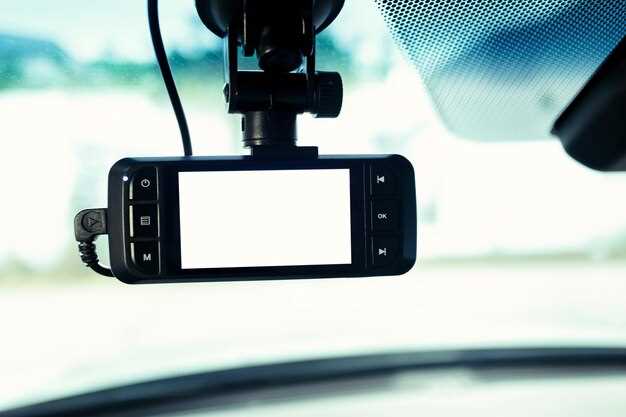
Для начала убедитесь, что устройство полностью заряжено и отключено от питания. Нажмите и удерживайте кнопку включения, пока не появится изображение меню или специальный режим.
Зажмите кнопку меню или кнопку питания одновременно на 3-5 секунд. Некоторые модели 70mai требуют удержания определенной комбинации клавиш, которая активирует режим обновления.
После появления на экране специального меню, отпустите кнопки и проверьте наличие пункта «Update Mode» или «Режим обновления». Если такой пункт есть, выберите его с помощью кнопок навигации или сенсорного экрана.
В случае, если видеорегистратор не реагирует на стандартные команды, попробуйте подключить его к зарядному устройству с поддержкой USB и повторить процедуру с зажатой кнопкой питания. Это поможет активировать режим обновления, особенно у моделей с нестандартной системой входа.
Монитор должен показать подтверждение запуска режима обновления, что означает готовность к загрузке новых файлов через ПК или карту памяти. В этом случае можно подключать устройство к компьютеру и приступать к следующему шагу процесса обновления.
Подключение карты памяти к видеорегистратору и начало установки
Откройте слот для карты памяти, аккуратно вставьте карту в разъем с золотыми контактами вниз, убедившись, что она зафиксирована до щелчка.
Рекомендуется использовать карту microSD объемом от 16 ГБ до 128 ГБ, класс скорости не ниже Class 10 или UHS-I, чтобы обеспечить стабильную запись и надежное хранение данных.
Перед установкой убедитесь, что карта отформатирована в файловой системе FAT32 или exFAT через компьютер или прямо в меню видеорегистратора, если в этом есть необходимость.
В случае форматирования через устройство, перейдите в настройки, выберите раздел «Форматировать карту памяти» и следуйте появляющимся инструкциям.
После вставки карты перезапустите видеорегистратор, чтобы устройство автоматически распознало новую память и подготовило ее к работе.
Настройте параметры записи в меню устройства: выберите режим постоянной записи или по движению, а также определите длительность сегментов и качество видео.
Убедитесь, что карта памяти правильно зафиксирована и занимает правильное положение, чтобы предотвратить выпадение при движении автомобиля.
После окончания установки и настройки заполните раздел «Хранилище» в меню, чтобы убедиться, что карта правильно распознана и работает без ошибок, а затем приступайте к следующему этапу обновления прошивки.
Контроль выполнения процесса и рекомендации по завершению обновления
После начала обновления внимательно следите за индикаторами на экране регистратора. Если появится прогресс-бар, не отключайте устройство, пока он полностью не заполнится или не пропадет. В случае появления сообщения о завершении процесса, подождите еще пару минут, чтобы система окончательно зафиксировала обновление.
Проверьте, что устройство автоматически перезагружено или вручную перезагрузите его, отключив питание и снова подключив его к источнику. Обратите внимание на возможное отображение нового интерфейса или обновленных настроек – это знак, что прошивка успешно установлена.
Подтвердите наличие обновленных версий прошивки. Сделайте это через меню настроек, выбрав ‘Об обновлении’, или подключившись к приложению, если таковое имеется. Особое внимание уделите отсутствию ошибок во время проверки или перезагрузки.
Во время первого запуска после обновления оцените работу основных функций регистратора: качество записи, работу Wi-Fi (если есть), корректность отображения времени и даты. В случае обнаружения проблем или неполадок – повторите обновление, следуя инструкции заново и убедившись в надежности источника питания и стабильности интернета.
Дополнительно рекомендуется выполнить сброс настроек до заводских, если после обновления возникнут сбои, или выполнить ручную настройку сети и режима записи, чтобы исключить возможные несовместимости.
Проверка версии прошивки после обновления через приложение или меню устройства
Чтобы убедиться, что прошивка видеорегистратора обновилась успешно, откройте приложение 70mai на смартфоне. Перейдите в раздел настроек устройства, выберите пункт «О устройстве» или аналогичный раздел. В этом меню вы увидите текущую версию прошивки, которая должна соответствовать последней загруженной версии, указанной на сайте поддержки или в инструкции.
Если в приложении версия отображается некорректно или не совпадает с обновленной, выполните повторную проверку обновлений или перезагрузите устройство. После перезагрузки вернитесь к этому разделу, чтобы подтвердить актуальность версии программного обеспечения.
Аналогично, если предпочитаете проверять через меню самого видеорегистратора, зайдите в настройки, найдите раздел «Об устройстве» или «Информация о системе». Там вы найдете информацию о текущей версии программного обеспечения. Убедитесь, что она совпадает с номером, который вы видели в инструкции по обновлению.
Обратите внимание, что после обновления рекомендуется полностью перезагрузить устройство, чтобы новые файлы корректно вступили в силу и отображались в системе. Если версия программного обеспечения не обновилась, попробуйте повторно выполнить процедуру загрузки прошивки, проверяя наличие ошибок или сбоев во время установки.