
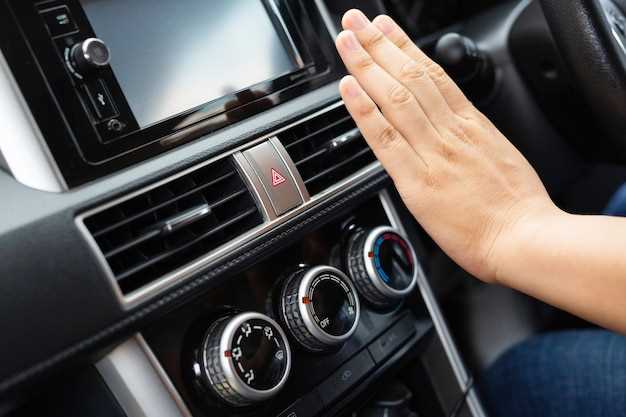
Чтобы быстро настроить радио и звук в Ford Transit 2018, начните с выбора нужного режима передачи сигнала. Поднимите панель мультимедийной системы, найдите кнопку «FM/AM» или «Media» и выбирайте нужный источник. После этого перейдите к настройке громкости, прокручивая регулятор или кнопку «Volume» до комфортного уровня.
Для автоматической поиска радиостанций зажмите кнопку «Seek», система самонастроит доступные станции, а для ручной точной настройки – воспользуйтесь кнопками «Tune». Поддерживайте кнопку, чтобы перемещаться по диапазону частот по желанию. Переключение между радио и проигрывателем MP3 или Bluetooth происходит через меню «Source».
Настройка звука включает корректировку bass, mid и treble. Зайдите в меню настроек звука, найдите раздел «Sound» и используйте ползунки для достижения желаемого баланса. Также важна настройка уровня субвуфера и громкости дорожки. Благодаря точечному регулированию, звук станет насыщеннее и приятнее для слушателя.
Чтобы сохранить оптимальные настройки, зафиксируйте их в памяти системы. Обычно для этого нажимают и удерживают кнопку «Memory» в течение нескольких секунд. Это избавит от необходимости повторять настройку при каждом включении автомобиля, делая прослушивание комфортным изо дня в день.
Настройка радио: подключение, установка станций и сохранение настроек

Подключите антенну к разъему на задней панели радио, аккуратно зафиксируйте кабель, чтобы избежать повреждений и обеспечить стабильный прием сигнала. Включите автомобиль и нажмите кнопку включения радио. Если радио не запустилось, выберите режим FM, удерживая кнопку питания пару секунд.
Для поиска станций нажмите кнопку Auto Tuning (автоматический поиск). Радио пройдет по частотам и запишет все активные станции в пределах покрытия. Для ручной установки используйте регулировки частоты: вращая бегунок или нажимая на +/– для точного выбора нужной станции.
После нахождения нужной станции, удерживайте выбранную кнопку памяти (часто обозначена как 1-6) до появления звукового сигнала или всплывающего сообщения. Это сохранит текущую частоту в память под выбранным номером.
Чтобы сохранить несколько станций в память, повторите процесс по очереди для каждой станции, выбирая разные ячейки памяти. После завершения настройки, переключайтесь между сохраненными станциями, нажимая соответствующие кнопки памяти.
Для оптимальной работы полезно отключить автопоиск при движении и вручную настроить станции на одинаковых частотах, чтобы избежать случайных переключений. Регулярно проверяйте и обновляйте список сохраненных станций в зависимости от изменения ситуации на радиорынке, особенно в областях с переменным покрытием.
Подключение к радио через штатный интерфейс
Для подключения внешних устройств к радио через штатный интерфейс Ford Transit 2018 используйте USB-порт или Bluetooth. Начинайте с включения радио и перехода в меню соединений. Переключитесь на раздел Bluetooth или USB, в зависимости от типа подключения.
Для подключения через Bluetooth активируйте режим обнаружения на устройстве и выберите название системы трансит в списке доступных устройств. После успешного соединения система автоматически перейдет к воспроизведению аудио с подключенного гаджета.
Если выбираете USB, вставьте кабель в соответствующий порт, и радио автоматически распознает новое устройство. В большинстве случаев воспроизведение начнется автоматически, либо потребуется выбрать устройство вручную в меню источников.
| Шаги подключения | Детали |
|---|---|
| Активация режима Bluetooth или USB | Перейдите в меню настроек аудио и выберите подходящий источник |
| Сопряжение через Bluetooth | Обнаружьте устройство в списке и подтвердите соединение |
| Подключение через USB | Вставьте кабель, дождитесь автоматического распознавания системы |
| Проверка воспроизведения | Запустите аудио на устройстве и убедитесь, что звук передается через радио |
При подключении убедитесь, что устройство находится в зоне действия Bluetooth или кабель надежно вставлен в порт, исключая возможные помехи или разрывы соединения. В случае проблем сбросьте настройки соединения и повторите процедуру заново.
Поиск и установка нужных радиостанций вручную
Чтобы найти нужную радиостанцию вручную, нажмите кнопку переключения диапазонов, обычно обозначенную как FM1, FM2, FM3 или AM, чтобы выбрать нужный диапазон. После этого используйте кнопку ручного поиска/сканирования или поворотный регулятор, чтобы начать поиск станций.
Поверните регулятор или удерживайте кнопку поиска, чтобы прокручивать последовательные частоты. Наблюдайте за дисплеем, пока не появится нужная частота или не услышите нужный сигнал. Можно также использовать кнопку точного ввода, если ваша система поддерживает ручной ввод номера частоты: введите числовое значение, и радио перейдет к нужной станции.
Для закрепления выбранной радиостанции выполните следующие шаги:
- Выберите станцию с помощью поиска или точного ввода.
- Нажмите и удерживайте одну из предварительно настроенных кнопок (обычно их несколько), чтобы сохранить текущую станцию.
- Обратите внимание на звуковой сигнал или изменение на дисплее, подтверждающее сохранение.
После сохранения повторите процедуру для сохранения дополнительных станций, чтобы всегда иметь быстрый доступ к любимым радиостанциям без необходимости повторного поиска.
Если нужно изменить или удалить сохраненные станции, выберите соответствующую кнопку предустановки, а затем удерживайте её или выполните инструкцию из руководства по эксплуатации для сброса настроек.
Автоматический поиск станций и сохранение в память

Для быстрого поиска станций нажмите и удерживайте кнопку ‘Scan’ на панели управления. Произойдет автоматический скан диапазона радиочастот, и устройство остановится на первой найденной станции с хорошим сигналом. После этого нажмите кнопку ‘Save’ или ‘Мем’ для сохранения текущей станции в память. Повторите процедуру, чтобы сохранить несколько станций, каждый раз перемещаясь по списку, нажимая кнопку поиска или переключая станции вручную.
Чтобы сохранить станцию в определенную ячейку памяти вручную, выберите желаемую станцию, затем удерживайте выбранную кнопку памяти (обычно №1–№6) несколько секунд. На дисплее появится подтверждение, что станция сохранена именно в этот слот.
Используйте крутильный регулятор или кнопки переключения станций для быстрого доступа к сохраненным станциям. В большинстве моделей Ford Transit 2018 переключение между сохраненными станциями происходит одним нажатием на одну из кнопок памяти, что позволяет быстро находить любимые радиостанции во время движения.
Создание и редактирование перечня предварительных настроек
Чтобы сохранить текущие настройки радиоприемника в Ford Transit 2018, выберите нужную радиостанцию или источник звука, затем удерживайте одну из кнопок быстрого доступа (обычно 1-6), пока не услышите сигнал или не увидите подтверждение на дисплее. Так настройка автоматически сохранится в выбранный профиль.
Для редактирования существующего перечня предварительных настроек нажмите кнопку выбора уровня или кнопку с номером, соответствующим искомому профилю. Удерживайте ее до появления опции редактирования или замените текущий сейв, повторяя процедуру. В некоторых случаях можно вывести меню настроек на экран, где выбирается пункт редактирования перечня.
Если нужно изменить существующую настройку, выполните сохранение нового уровня так же, как при создании, выбирая свободный слот или перезаписывая старый. Внимательно следите за подтверждением каждого действия, чтобы убедиться, что нужные параметры сохранены правильно.
Используйте функцию быстрого доступа для быстрого вызова уже сохраненных настроек во время поездки. Просто нажмите соответствующую кнопку, чтобы переключиться на сохраненную радиостанцию или источник, без необходимости повторного поиска или ручной настройки.
Выбор режима радиовещания: FM, AM или цифровое радио DAB+
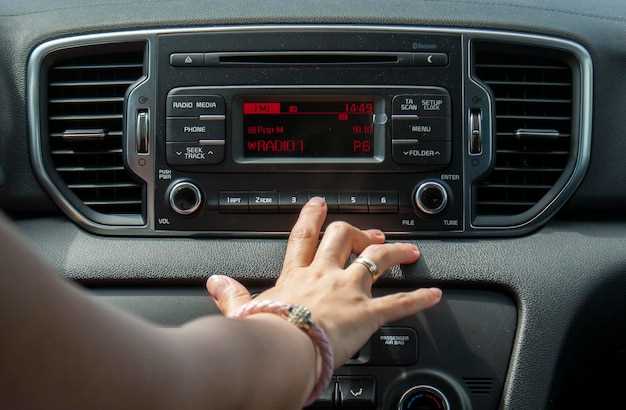
Для оптимального прослушивания подберите режим в зависимости от условий. В большинстве случаев FM обеспечивает лучшее качество звука для современных радиостанций, особенно в городских районах с хорошей сетью. Переключение на AM пригодится при необходимости принимать радио с более широким радиусом, особенно в сельской местности или при отсутствии FM-сигнала. Цифровое радио DAB+ обеспечивает более четкое звучание и менее подвержено помехам, что подходит для регионов с хорошим покрытием сервиса и расширенного выбора станций. Чтобы выбрать подходящий режим, найдите соответствующий пункт меню в настройках или на панели управления. После выбора режима попробуйте перейти между ними, чтобы оценить качество звука и подобрать наиболее комфортный для вас вариант. Включение каждого режима происходит легко, достаточно нажать кнопку или выбрать соответствующий пункт в меню, и система автоматически подключится к нужной сети или станции. Важно учитывать особенности вашего региона и качество сигнала для получения стабильного и чистого аудиовещания.
Настройка звука: регулировка, баланс, эквалайзер и дополнительные параметры
Перед началом настройки установите уровень громкости на комфортный уровень, не слишком тихий и не слишком громкий. Затем воспользуйтесь рулевым управлением или сенсорным дисплеем для входа в меню звуковых настроек.
Чтобы изменить баланс звука между левым и правым динамиком, найдите соответствующий пункт в меню и аккуратно перемещайте регулятор. Хорошо проверяйте звук по разным участкам салона, чтобы добиться равномерности распределения.
Настройка фокусировки звука осуществляется через регулировку фокуса или фазы. Обычно это расположено в разделе настроек, где можно выбрать усиление звука на передних или задних динамиках, чтобы усилить эффект присутствия и улучшить качество воспроизведения в зависимости от ваших предпочтений.
| Параметр | Что делает | Рекомендуемый уровень |
|---|---|---|
| Эквалайзер | Настройка частотных диапазонов для подчеркивания баса, средних или высоких частот | Экспериментируйте, чтобы добиться яркости и чистоты звучания, избегайте чрезмерных усилений |
| Басы | Увеличение или снижение низкочастотных компонентов | Увеличивайте умеренно для добавления глубины, не допускайте искажения |
| Высокие | Регулировка высокочастотных звуков | Подчеркивайте четкость, избегайте резкости |
| Средние | Фокусировка на голосах иMid-range частотах | Настраивайте так, чтобы речь была ясной, не заглушая другие частоты |
Дополнительные параметры включают регулировку громкости сабвуфера (если есть), шумоподавление и настройку режима окружающего звука. Для выбора последних, переключайте режимы или активируйте функцию ‘автоматической настройки’, которая подстроит параметры под характеристик салона и заполняемость пассажирами.
Тщательная настройка каждого из элементов поможет добиться максимально насыщенного и сбалансированного звука в вашей Ford Transit 2018. Не бойтесь экспериментировать, прослушивая музыку или голосовые сэмплы, чтобы точнее определить идеальные показатели для вас.
Регулировка громкости и громкости регулировки системы

Чтобы быстро настроить уровень звука, поверните ручку громкости, расположенную на центральной консоли. Она реагирует плавно, позволяя точно установить комфортный уровень. Для увеличения громкости поверните ручку по часовой стрелке, для снижения – против.
Для регулировки звука радио или мультимедийной системы используйте кнопки или сенсорные панели, расположенные прямо возле дисплея. Эти элементы позволяют быстро изменять громкость, не отвлекаясь от дороги.
Если нужно сбросить уровень до минимального, нажмите кнопку выключения звука или переведите ручку в точку ‘0’. Обычно, при таком действии, система запоминает последний выбранный уровень, что удобно при следующем использовании.
Для плавной настройки громкости можно использовать кнопку «+» или «-», расположенные на рулевом колесе или возле дисплея. Они позволяют регулировать звук без необходимости отвлекаться на основные панели управления.
Громкость регулировки системы работает независимо от громкости радио и навигации, что дает возможность подобрать индивидуальный баланс для каждого пассажира. Во время поездки старайтесь делать изменения аккуратно, чтобы не отвлекаться от дороги.
Настройка баланса и фокуса звука между динамиками
Чтобы добиться равномерного звучания и ясности, откройте меню настроек звука на панели управления радио. Перейдите в раздел «Баланс/Фокус» или подобный ему пункт. Там найдите ползунок или цифровое поле для регулировки баланса между левым и правым динамиками. Передвигайте его плавно, чтобы услышать разницу и определить оптимальное расположение.
После настройки баланса найдите раздел «Фокус» или «Фокусировка звука», если он доступен. Этот параметр позволяет изменить интенсивность звука в центральной части салона. Увеличивайте значение, чтобы выделить звук на передних динамиках, или уменьшайте, чтобы сделать звук более равномерным по всему салону.
Следите за тем, чтобы при настройке фокуса голос и основные источники звука сохраняли четкость, а при регулировке баланса сохранялась равномерность по сторонам. Обычно рекомендуется сделать несколько пробных воспроизведений музыки или голосовых команд, чтобы определить, как параметры влияют на восприятие.
Используйте функцию предварительной установки, если она есть, чтобы быстро переключаться между любимыми настройками. Запишите наиболее комфортные варианты, чтобы при смене условий или пассажиров возвращать системы к оптимальному состоянию без лишних усилий.
Редактирование пресетов эквалайзера для разных источников
Чтобы настроить пресеты эквалайзера для каждого источника, начните с выбора нужного источника на панели настроек. После этого перейдите в раздел Настройки звука и выберите вкладку Эквалайзер.
На экране появятся предустановленные пресеты, предназначенные для различного типа звучания – например, для радио, Bluetooth или USB. Нажмите на нужный источник и выберите пресет, который лучше всего подходит к его особенностям.
Для тонкой настройки нажмите кнопку Редактировать. В появившемся меню сможете регулировать уровень высоких, средних и низких частот. Постарайтесь подобрать параметры так, чтобы звук был максимально чистым и насыщенным именно для этого источника.
Обратите внимание, что некоторые источники требуют более разбавленных или ярко выраженных настроек. Например, для Bluetooth может подойти пресет с усиленными высокими частотами, чтобы компенсировать сжатость сигнала, а для радио – более равномерное распределение частот для получения яркости и объема.
После завершения редактирования сохраните изменения, выбрав опцию Сохранить пресет. В будущем выбирайте его для этого источника, чтобы быстро восстанавливать нужную настройку.
Для каждого нового источника или при необходимости особого звучания создавайте отдельные пресеты. Это позволит оптимизировать звук под разнообразные ситуации и предпочтения пассажиров.
Настройка сабвуфера и усилителя (если есть)

Начинай с подачи низких частот в настройках радио. Проиграй музыку с ярко выраженными басами, чтобы определить, как сабвуфер реагирует на разные уровни усиления. Увеличивай уровень баса по чуть-чуть, избегая искажения звука, чтобы не перегрузить динамики.
Перебирай настройки уровня усилителя, начиная с минимума и постепенно повышая, пока звук останется чистым и насыщенным. Обрати внимание на баланс между сабвуфером и остальными динамиками, чтобы басы не перекрывали средние и высокие частоты.
| Параметр | Рекомендуемое значение | Действие |
|---|---|---|
| Громкость сабвуфера | Средний уровень, регулируй по ощущениям | Регулируй для насыщенного, но не искаженого баса |
| Фазировка | 0° или 180°, в зависимости от звукового баланса | Пробуй оба варианта: чтобы понять, какая фаза дает более чистый звук |
| Кроссовер | 80-120 Гц | Настраивай для плавного перехода между сабвуфером и остальной акустикой |
| Параметры усилителя | Регулируй по результату | Обеспечь чистоту и насыщенность без искажений |
После настройки прослушай несколько треков с разным портфолио ритмов и темпов, чтобы проверить, насколько комфортно звучание и не появляется ли неприятных искажений. Поправляй параметры в течение нескольких минут, чтобы добиться оптимального баланса. В результате ты получишь мощный и чистый бас, который дополнит общий звук в автомобиле.
Использование дополнительных функций звукового меню: шумоподавление и режим окружного звука

Начинайте настройку дополнительными функциями аудиосистемы, активировав режим шумоподавления. Чтобы снизить уровень нежелательных звуков, перейдите в меню звука, выберите пункт ‘Дополнительные настройки’ и включите функцию шумоподавления. Это особенно полезно при движении по шумным дорогам или на больших скоростях, когда внешние шумы мешают насладиться музыкой.
Обратите внимание, что в некоторых версиях системы эта опция может называться ‘Анализ шумов’ или ‘Улучшение акустики’. Подстроить её можно либо вручную, либо автоматически, в зависимости от условий поездки. После включения ощутите разницу в чистоте звучания. Постарайтесь настроить чувствительность так, чтобы шум подавлялся без искажения основного звука.
Переходим к режиму окружного звука. Он создаёт эффект объемного звучания, что позволяет ощутить более глубокое погружение в аудиосцены. В меню выберите ‘Объемный режим’ или ‘Surround’, затем активируйте его. Можно поиграть с настройками: выбрать уровень усиления эффекта и баланс, чтобы звук казался естественным и комфортным для ваших ушей.
Если ваша система позволяет, настройте параметры для каждого источника звука отдельно – радиостанции, Bluetooth или флешки. Так вы получите максимально качественное звучание с эффектом присутствия. В некоторых моделях есть предустановки, например ‘Кино’ или ‘Музыка’, которые уже оптимизированы для разного типа контента.
Периодически проверяйте работу функций во время поездки, переключаясь между ними, чтобы понять, какие настройки лучше всего подходят для конкретных условий. Комбинируйте шумоподавление и режим окружного звука для достижения наилучшего звучания без утомления слуха и искажения источника звука.