

Современные мультимедийные системы предлагают автомобилистам широкий функционал, интегрируя возможности навигации, связи и развлечений. Разобраться в тонкостях их использования можно, если следовать проверенным методам. Правильная конфигурация устройства может значительно повысить комфорт и безопасность поездок.
Первый этап подразумевает подключение устройства к сети Wi-Fi. Это необходимо для обновления программного обеспечения и загрузки приложений. Убедитесь, что у вас активировано Bluetooth-соединение для успешного сопряжения со смартфоном. Кроме того, доступ к интернету позволяет получать актуальные карты и информацию о пробках.
Далее следует настроить параметры отображения. Отрегулируйте яркость экрана, выберите подходящую тему и добавьте необходимые виджеты на главный экран. Это обеспечит легкий доступ к важным функциям, таким как радиостанции, навигация или аудиоплеер. Уделите внимание расположению значков, чтобы минимизировать отвлечение во время управления автомобилем.
Также рекомендуется установить приложения для прослушивания музыки и подкастов. Популярные сервисы предлагают обширные библиотеки, которые могут быть значительно удобнее, чем стандартное радио. В этом случае не забудьте ознакомиться с возможностями управления воспроизведением с помощью голосовых команд или через интерфейс автомобиля, что добавит удобства и упростит процесс.
Выбор подходящей модели автомагнитолы
При выборе устройства важно учитывать его совместимость с автомобилем. Убедитесь, что размер и формат соответствуют вашему авто. Проверьте размеры стандартных 1DIN и 2DIN, а также обратите внимание на вырезы в панели. Если вы планируете замену штатного устройства, предпочтите модель с возможностью интеграции с оригинальной системой.
Функциональность тоже играет роль. Рассмотрите наличие Bluetooth для беспроводного подключения к телефону, поддержки потоковой передачи музыки и радио. Если предпочитаете качественный звук, стоит обратить внимание на модели с встроенным эквалайзером и усилителями, а также возможностью подключения внешних аудиоустройств.
Экран устройства должен быть удобным для использования. Оптимальный размер – от 6 до 10 дюймов. Обратите внимание на разрешение и яркость, чтобы избежать проблем с видимостью на солнце. Сенсорное управление – современное решение, однако кнопки могут быть полезны в сложных дорожных условиях.
Подключение к Интернету добавляет новые возможности. Выбор модели с возможностью Wi-Fi или SIM-карт способен открыть доступ к онлайн-сервисам, навигации и приложениям. Некоторые устройства предлагают встроенные платформы для установки различных приложений, что расширяет функционал.
Не забывайте о безопасности. Некоторые модели имеют функции аварийного реагирования или встроенные системы навигации с учетом пробок. Подбор устройства с поддержкой камер заднего вида повысит удобство маневрирования и парковки.
Обратите внимание на отзывы пользователей и рейтинги. Это поможет оценить надежность и качество сборки. Иногда полезно протестировать модель в магазине, чтобы понять, насколько она удобна в использовании. Правильный выбор зависит от ваших предпочтений, поэтому стоит взвесить все плюсы и минусы перед покупкой.
Подключение питания и динамиков
Для правильной работы устройства необходимо обеспечить его надлежащее питание. Начинайте с подключения проводов к аккумулятору автомобиля. Обычно используются два провода: положительный (обычно красный) и отрицательный (черный). Положительный провод следует соединить с клеммой «+» на аккумуляторе, а отрицательный – с клеммой «-». Рекомендуется использовать предохранитель на положительном проводе для защиты от перегрузок.
Следующий этап – подключение динамиков. Для каждого динамика предусмотрены два провода: один для положительного сигнала, второй – для отрицательного. Обычно их маркируют цветами. Динамики необходимо подключать в соответствии с полярностью, чтобы избежать искажений звука. Если у вас несколько динамиков, следите за тем, чтобы все провода были правильно распределены для отдачи чистого звука.
Перед подключением провода динамиков убедитесь, что они хорошо изолированы. Используйте шумоизоляционную ленту или специальную изоляцию для предотвращения утечек сигнала. В большинстве случаев, динамики подключаются через штатные разъемы на задней панели устройства, но возможны также спайки для более надежной фиксации.
Чтобы получить лучший звук, учитывайте характеристики динамиков и их соответствие с установленным устройством. Перед финальной сборкой проверьте все соединения на корректность, чтобы избежать проблем в будущем. Закрепите провода так, чтобы они не соприкасались с движущимися частями автомобиля и не подвергались износу.
Установка операционной системы на мультимедийное устройство
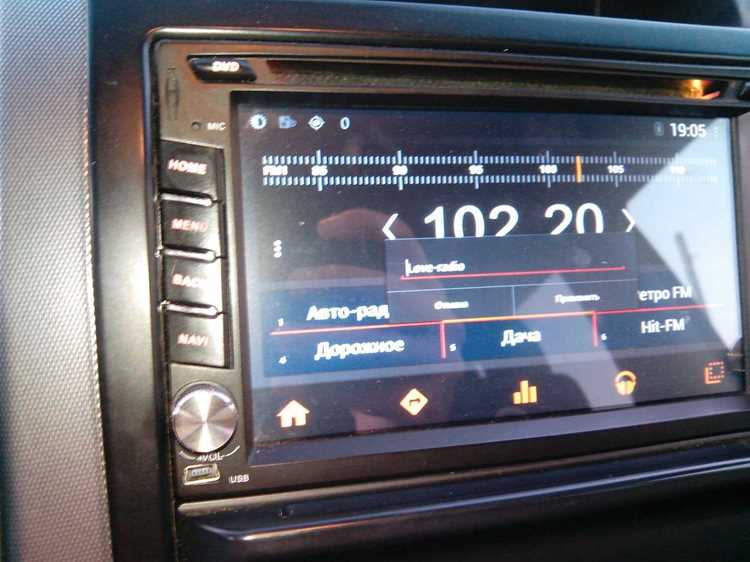
Перед установкой программного обеспечения важно проверить совместимость. Убедитесь, что устройство имеет достаточно ресурсов: минимум 2 ГБ оперативной памяти и 16-32 ГБ свободного места на встроенной памяти.
Затем необходимо подготовить загрузочную флешку с соответствующей версией операционной системы. Для этого используйте программное обеспечение на компьютере – Rufus или Etcher. Скачайте образ системы с официального сайта или надежного источника. После этого подключите флешку и выполните следующие действия:
| Шаг | Действие |
|---|---|
| 1 | Запустите Rufus или Etcher и выберите скачанный образ. |
| 2 | Выберите флешку из списка доступных устройств. |
| 3 | Убедитесь, что выбраны корректные параметры, и начните процесс записи. |
По завершении создания загрузочной флешки, подключите ее к мультимедийному устройству. Включите питание и зайдите в BIOS/UEFI, чтобы задать порядок загрузки. Убедитесь, что устройство загружается с флешки.
Следующий этап – процесс установки программного обеспечения. На дисплее появится меню установки. При необходимости выберите язык и следуйте инструкциям на экране. Обратите внимание на разделы для установки: лучше всего выбрать чистую установку для предотвращения конфликтов с предыдущими версиями. Это обеспечит стабильность и корректную работу всех функций.
После завершения установки выполните перезагрузку. Убедитесь в правильности работы новых функций. Настройте основные параметры, такие как подключение к Wi-Fi и учетные записи, чтобы получить доступ к приложениям и обновлениям. Важно установить все доступные обновления, чтобы улучшить производительность и безопасность системы.
Теперь ваше мультимедийное устройство готово к использованию. Простыми шагами вы превратили его в современное решение для комфортного времяпрепровождения в автомобиле.
Интерфейс пользователя
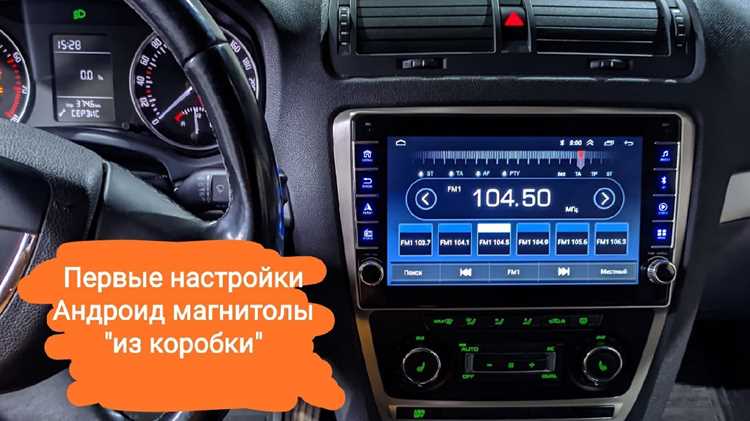
Чтобы создать удобный пользовательский интерфейс, начните с выбора подходящей темы оформления. Темы могут варьироваться от минималистичных до более ярких. Убедитесь, что выбранный стиль согласуется с общим ощущением вашего автомобиля и личными предпочтениями. Обратите внимание на возможность изменения цветовой схемы и шрифтов.
Настройка главных меню и виджетов приходит следующим этапом. Настройте расположение наиболее используемых функций, таких как медиа, навигация и звонки, чтобы они были легко доступны. Используйте виджеты для отображения информации, как погода или основные функции, прямо на главном экране. Это уменьшит количество кликов для выполнения распространенных задач.
Проверьте возможность добавления ярлыков на рабочий стол. Это может включать ссылки на любимые приложения или часто используемые настройки, такие как Bluetooth или Wi-Fi. Ярлыки помогут сэкономить время и упростят взаимодействие с устройством во время поездки.
Отрегулируйте элементы управления звуком. Изучите разделы, касающиеся эквалайзера, чтобы настроить звук под свои предпочтения. Различные панели могут предлагать предустановленные настройки для разных музыкальных стилей. Проверьте настройки громкости, баланс и фейдер для достижения оптимального звучания.
Не забудьте об обновлении программного обеспечения. Это гарантирует, что интерфейс будет последним, с учетом исправлений и новых функций. Проверяйте наличие обновлений регулярно, чтобы оставаться на гребне волны технологий.
Завершите процесс путем персонализации голосового управления. Настройте команду активации и ознакомьтесь с доступными голосовыми командами для упрощения взаимодействия с интерфейсом без необходимости отвлекаться от дороги.
Установка необходимых приложений для мультимедиа
Для полноценного использования мультимедийных функций вашего устройства потребуется установить ряд приложений. Это позволит воспроизводить музыку, подкасты и видео, а также задействовать навигационные сервисы.
Первым делом установите музыкальные сервисы. Приложения, такие как Spotify, Yandex.Music или Apple Music, будут хорошим выбором. Вы можете создать плейлисты и слушать музыку в режиме оффлайн, предварительно загрузив треки.
Не забудьте о приложении для подкастов. Podbean, Castbox или Яндекс.Подкасты предлагают обширные библиотеки, позволяя находить интересные выпуски на любые темы. Убедитесь, что выбранный сервис имеет удобный интерфейс для навигации во время поездки.
Следующий шаг – установка видеоплееров. MX Player и VLC быстро воспроизводят различные форматы и кодеки. Они могут быть полезными для просмотра фильмов и клипов во время остановок. Помните о безопасности: всегда используйте приложения, доступные в официальном магазине.
Если ваш маршрут включает поездки по незнакомым местам, установите навигационные приложения. Google Maps и Яндекс.Карты предоставляют актуальную информацию о маршрутах, трафике и времени в пути. Для оффлайн-навигации загрузите карты заранее.
Существуют также приложения для управления автомобилем. Torque Pro позволяет отслеживать характеристики машины, а OBD Car Doctor помогает диагностировать ошибки. Эти инструменты могут быть полезны для обеспечения безопасности на дороге.
Чтобы интегрировать все ваши приложения, рассмотрите использование лаунчеров, которые позволяют удобно переключаться между ними. Nova Launcher или Action Launcher предлагают множество настроек для удобного интерфейса.
Проверьте, что все приложения актуализированы. Регулярные обновления часто содержат новые функции и улучшения, которые повысят komfort вашего взаимодействия с мультимедийной системой.
Перед поездкой проведите тестирование всех установленных приложений. Это поможет устранить возможные проблемы и убедиться, что все работает должным образом.
Подключение телефона через Bluetooth
Для подключения смартфона к мультимедийному устройству в вашем автомобиле выполните следующие действия:
-
Включите Bluetooth на мобильном устройстве. Это можно сделать через настройки или панель быстрого доступа.
-
Затем включите режим обнаружения Bluetooth на автооборудовании. Обычно это делается через меню параметров, в разделе Bluetooth.
-
На экране устройства появится список доступных устройств. Дождитесь, пока ваш телефон отобразится в этом списке.
-
Выберите ваше устройство. Возможно, потребуется подтвердить связь на обоих экранах, введя PIN-код или нажав кнопку «Подключить».
-
После успешного соединения устройство может предложить установить доступ к контактам и истории вызовов. Дайте согласие, если хотите использовать эти функции.
На этом этапе звонки и воспроизведение музыки через Bluetooth должны работать. Если это не так, проверьте, активен ли Bluetooth на обоих устройствах и введите правильный PIN-код, если потребуется.
Для улучшения качества соединения рекомендуется:
- Удалить старые подключения, которые могут помешать.
- Поддерживать близость устройств, уменьшая расстояние между ними.
- Регулярно обновлять прошивку мультимедиа-системы и операционную систему смартфона.
Поиск доступных устройств может занять некоторое время, иногда лучше переинициализировать поиск, если связь не удаётся установить сразу.
Wi-Fi и интернет-соединение
Для начала выберите функцию подключения в меню вашего устройства. Обычно она находится в разделе «Сеть» или «Беспроводные настройки». Убедитесь, что беспроводной модуль активен. Если индикатор Wi-Fi не горит, откройте соответствующую опцию и включите его.
Перейдите к списку доступных сетей. Ваше радио должно отображать все доступные Wi-Fi точки. Найдите свою сеть и выберите её для подключения. Введите пароль, если он запрашивается. Будьте внимательны: регистр символов имеет значение.
Если подключение успешно, экран покажет активное состояние соединения. Для проверки интернет-доступа откройте браузер или приложение, требующее подключения. Если страница загружается, проблем нет.
При возникновении трудностей проверьте настройки роутера. Убедитесь, что устройство находится в зоне стабильного сигнала. Возможно, потребуется перезагрузка маршрутизатора. В случае недостатка сети можно попробовать подключиться к другой доступной точке Wi-Fi.
Обратите внимание на обновления вашего устройства. Некоторые функции могут зависеть от актуальных версий программного обеспечения. Зайдите в меню обновлений и проверьте наличие новых версий.
Для использования мобильного интернета активируйте соответствующую функцию в разделе настроек. Убедитесь, что SIM-карта установлена корректно и распознана системой. Если соединение не устанавливается, обратитесь к оператору связи для проверки состояния учетной записи и доступности услуг.
Если необходимо ограничить использование данных мобильного интернета, перейдите к опциям экономии трафика. Это поможет сохранить ресурсы при использовании волнового интернета.
Кроме того, подумайте об использовании VPN для повышения безопасности соединения. Это может быть полезно при подключении к общественным сетям Wi-Fi, где безопасность может быть под угрозой.
Калибровка звука и эквалайзера
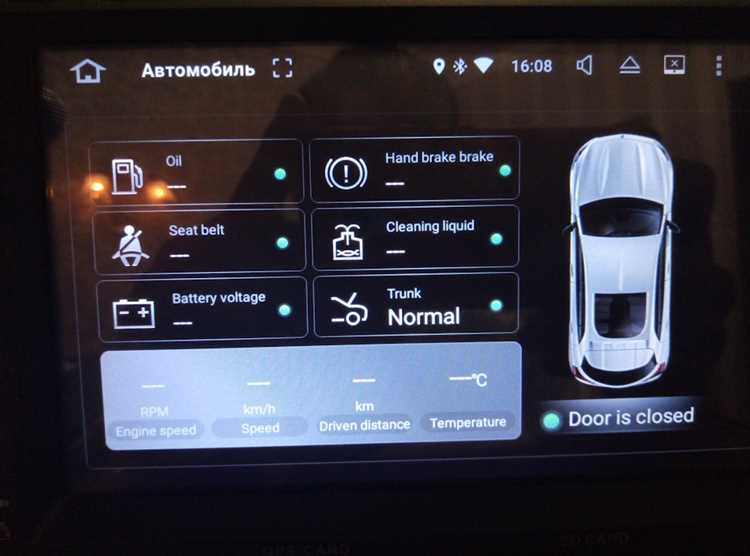
Изучите доступные предустановленные звуковые режимы. Многие устройства предлагают профили для различных жанров, таких как рок, джаз или электроника. Попробуйте каждый из них и выберите тот, который наиболее привлекателен для вашего слуха.
Переходите к эквалайзеру. На экране вы увидите несколько ползунков, представляющих различные частотные диапазоны: низкие, средние и высокие. Начните с ненастроенного эквалайзера. Поднимите уровень низких частот, если необходимы более глубокие басы. Если их слишком много, звук может стать мутным – следите за балансом.
Средние частоты отвечают за вокал и многие музыкальные инструменты. Увеличьте уровень в этом диапазоне для более четкого звучания голосов и аккордов. Но не переборщите, чтобы не создать ощущения перегруженности.
Высокие частоты добавляют яркости. Поднимите их для увеличения четкости и детализации звучания. Однако резкие высокие частоты могут вызывать дискомфорт при прослушивании, поэтому будьте осторожны с настройками в этом диапазоне.
Не забывайте о настройке баланса звука. Проверьте его смещение влево и вправо, чтобы звучание было равномерным для всех пассажиров. При тестировании сидите на основном водительском месте и оцените качество звучания.
Дополнительно используйте функции коррекции временных задержек, если они доступны. Это позволит создать более пространственное звучание, компенсируя расстояние до динамиков.
После завершения калибровки сохраните настройки. Слушайте разные треки, чтобы проверить, насколько настройки соответствуют вашим предпочтениям. При необходимости проводите небольшие корректировки.
Конфигурирование GPS-навигации и карт
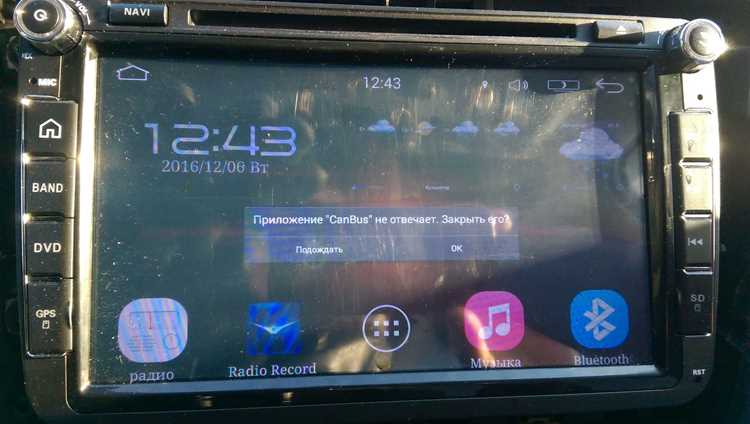
Для успешной работы навигационной системы необходимо выполнить несколько шагов. Рассмотрим, как добиться точности и качества отображения карт.
- Выбор приложения для навигации:
- Проверьте доступные варианты на платформе, такие как Google Maps, Yandex карты или Navitel.
- Установите приложение, подходящее под ваши потребности, учитывая офлайн-режим и наличие обновлений.
- Обновление карт:
- Периодически проверяйте наличие обновлений для установленных карт, чтобы избежать устаревшей информации.
- Загрузите свежие карты, если используете офлайн-режим, чтобы обеспечить доступ ко всем функциям.
- Настройка геолокации:
- Подключите GPS-модуль устройства и убедитесь, что он активен.
- Рекомендуется включить Wi-Fi и мобильные данные для быстрого определения местоположения, даже если не планируете использовать интернет.
- Параметры отображения:
- Настройте масштаб карты для удобства восприятия, установив соответствующий уровень приближения.
- Измените режим отображения: выберите спутниковый, гибридный или обычный вариант.
- Голосовые подсказки:
- Включите голосовые указания для упрощения восприятия маршрута.
- Отрегулируйте громкость, чтобы она не заглушала другие звуки в салоне.
- Сохранение избранного:
- Добавьте важные адреса в избранное для быстрого доступа.
- Сохраните места остановок, таких как заправки, рестораны и достопримечательности.
- Обратная связь:
- Следите за изменениями на маршруте и корректируйте планы следования при необходимости.
- Регулярно оставляйте отзывы о качестве маршрутов, чтобы помогать другим пользователям.
После внедрения указанных элементов, ваша навигационная система будет максимально эффективной и удобной в использовании. Тщательный подход к настройкам поможет сделать поездки комфортнее и безопаснее.
Обновление прошивки и приложений магнитолы
Регулярное обновление программного обеспечения устройства позволяет обеспечить стабильную работу и улучшить функциональность. Процесс обновления прошивки может варьироваться в зависимости от конкретной модели, но общие этапы остаются схожими.
Для начала рекомендуется проверить наличие обновлений. Это можно сделать через меню настроек, где обычно есть раздел, посвященный обновлениям. Убедитесь, что устройство подключено к Wi-Fi, чтобы избежать использования мобильных данных и не терять соединение во время загрузки.
После нахождения новой версии прошивки, нажмите кнопку обновления. Устройство автоматически загрузит необходимый файл и начнёт процесс установки. Не отключайте питание во время обновления, так как это может привести к сбоям в работе.
После завершения установки, система перезагрузится. Пройдите по основным функциям: проверьте работу Bluetooth, GPS и другие приложения. Если возникли проблемы, возможно, потребуется выполнить сброс до заводских настроек.
Параллельно с обновлением прошивки не забудьте про приложения. Некоторые из них могут требовать обновления для поддержки новых функций или исправления ошибок. Перейдите в магазин приложений на устройстве и проверьте наличие доступных обновлений для установленных программ.
Обновления приложений обычно загружаются и устанавливаются автоматически, если включена соответствующая функция. Убедитесь, что у вас достаточно свободного места в памяти устройства, чтобы избежать ошибок во время установки.
Если обновление вызывает сомнения, сначала ознакомьтесь с отзывами пользователей. Поддерживайте актуальное состояние прошивки и приложений, чтобы получить максимальную производительность от устройства и предотвратить возможные проблемы. Подходите к обновлениям ответственно и проверяйте официальные источники, чтобы избежать установки сомнительных модификаций.