

Чтобы просматривать спутниковые каналы на Android-магнитоле, нужно установить подходящее приложение и правильно настроить антенну. Начинайте с поиска универсального спутникового тюнера или ресивера для вашей магнитолы. Обычно его можно подключить через USB или HDMI. После этого скачайте проверенное приложение для просмотра спутниковых каналов, например, «SatFinder» или аналогичные.
Подключение антенны – ключ к качественной картинке. убедитесь, что кабель надежно закреплен и правильно подключен к ресиверу. Используйте настройку спутника, которая обычно есть в настройках. Введите параметры вашего спутника, такие как частота, поляризация и символная скорость, или воспользуйтесь автоматическим сканированием для поиска каналов.
Запустите приложение на магнитоле и выберите функцию поиска каналов. После сканирования появится список доступных спутниковых каналов. Можно сохранять и организовывать их по папкам или предпочтениям. Такой подход позволяет не тратить время на повторные настройки и находить нужные программы в считанные минуты.
Настройка программного обеспечения для просмотра спутников

Установите специальную программу для работы с спутниковым тюнером, например, ProgDVB или SatCO DX. Скачайте ее с официального сайта и запустите установку, следуя инструкциям мастера.
Подключите устройство к компьютеру или Android-магнитоле с помощью USB-кабеля или другого подходящего интерфейса. Убедитесь, что драйверы для устройства установлены корректно, чтобы программа могла его распознать.
Запустите выбранное программное обеспечение, откройте раздел настроек или конфигурации. Введите параметры вашей спутниковой антенны: направление, угол наклона и параметры Л интересы. В большинстве случаев для этого используют сервисы автоматической настройки или ручной ввод данных.
Добавьте в программу необходимые спутники, указав спутниковые орбитальные позиции (например, 13°E, 19.2°E). Проверьте список спутниковых каналов и их частоты, чтобы убедиться в правильности настроек.
Настройте профиль приема, указав тип сигнала ( DVB-S, DVB-S2) и выбранные частоты для конкретных каналов. Выполните автоматическую проверку или сканирование, чтобы программа нашла все доступные каналы и сохраняла их в базу данных.
После завершения настройки проверьте качество приема, перемещая антенну и наблюдая за отображением сигнала. При необходимости скорректируйте угол и направление антенны, чтобы повысить уровень сигнала.
Выбор подходящего приложения для спутникового просмотра
Для быстрой настройки просмотра спутников необходимо выбрать приложение с возможностью легкой навигации и стабильной работы на Android-магнитоле. Обратите внимание на программы, которые поддерживают актуальные списки спутников, позволяют автоматически обновлять параметры и имеют встроенные базы каналов.
Рекомендуется искать решения с простым интерфейсом, чтобы быстро ориентироваться в функциях. Обратите внимание на наличие встроенного поиска каналов, возможность ручной настройки, а также опции для сохранения избранных списков для ускоренного доступа.
Выбирайте приложения, которые предоставляют регулярные обновления данных о спутниках и списках каналов без необходимости скачивания дополнительных файлов вручную. Хорошо, если есть встроенная возможность создания резервных копий настроек.
Обратите внимание на популярные в сообществе варианты, такие как OpenPLi TV, ProgDVB или IPVanish, но проверяйте их совместимость с вашей моделью магнитолы. Также убедитесь, что выбранное приложение поддерживает работу с вашим типом операционной системы и имеет положительные отзывы по стабильности и скорости загрузки каналов.
Перед окончательным выбором стоит протестировать несколько приложений в реальных условиях, чтобы понять, какое из них наиболее подходит именно вам по интерфейсу и скорости поиска спутников.
Установка нужных драйверов и дополнений
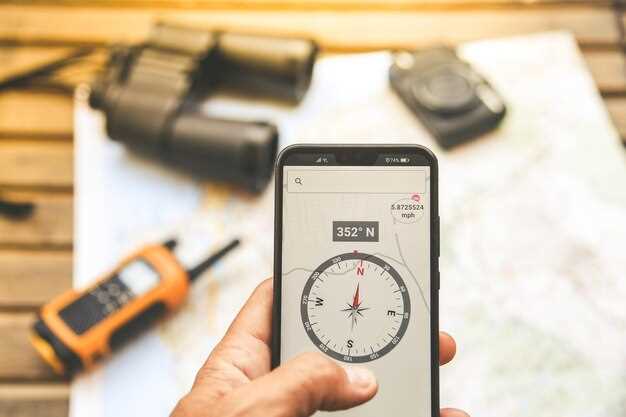
Для работы с программным обеспечением спутниковых приемников обычно используют драйверы, основанные на стандартных протоколах, таких как USB-Serial или HID. Убедитесь, что в системе установлены эти компоненты. Если драйверы отсутствуют, система выдаст сообщение о необходимости их установки. В этом случае воспользуйтесь специализированными файлами или утилитами для автоматической их загрузки и обновления.
Дополнительно рекомендуется установить все необходимые компоненты для работы с USB-устройствами, например, платформенные пакеты или сторонние драйверы. Обратите внимание на наличие программного обеспечения для работы с вашим моделем магнитолы – его также стоит установить одновременно с драйверами, чтобы избежать проблем с совместимостью.
После установки драйверов перезагрузите компьютер или устройство, чтобы изменения вступили в силу. Проверьте, обнаружилось ли устройство корректно в системе – скорее всего, это будет видно через диспетчер устройств или соответствующее программное обеспечение. Только после этого можно приступать к настройке приема спутниковых сигналов и установке дополнительных компонентов для полноценной работы с фото и видео файлами.
Настройка соединения с интернетом и сервером спутниковых данных
Сначала подключите Android-магнитолу к стабильной сети Wi-Fi или мобильному интернету. Для этого откройте раздел настроек, перейдите в пункт ‘Wi-Fi’ или ‘Мобильные сети’ и выберите подходящий источник соединения. Убедитесь, что сигнал достаточно сильный.
После подключения к сети проверьте доступность интернета, запустив любой браузер или приложение. Это важно для дальнейшей работы с сервером спутниковых данных.
Затем перейдите в настройки программы для просмотра спутников. Обычно там есть раздел ‘Подключение к серверу’. Введите адрес сервера, предоставленный провайдером услуги или прибором, – он может иметь вид IP-адреса или URL.
Настройте параметры портов, если они требуются. Обычно это указывается в документации. Например, порт 8080 или 3128. Проверьте правильность ввода и сохраните настройки.
Для проверки соединения используйте опцию ‘Тест соединения’ или аналогичный пункт в ПО. Если соединение успешно, появится подтверждение, и программа сможет скачивать спутниковые данные в реальном времени.
Если возникнут проблемы, проверьте, что порт не блокируется брандмауэром или антивирусом. Перезагрузите устройство и повторите настройку. Иногда помогает смена сети на другую – например, переключение с Wi-Fi на мобильные данные.
Обновление базы спутниковых каналов и списка спутников
В настройках системы найдите раздел «Обновление» или «Обновление базы данных». Обычно этот пункт находится в меню «Настройки» или «Система». Выберите его и активируйте автоматическую проверку обновлений, чтобы получать новые списки без лишних усилий, или вручную скачайте свежие файлы.
Для загрузки новых данных используйте официальное источник, указываемый производителем вашей магнитолы, или доверенные сайты. Например, официальные серверы провайдеров или крупные ресурсы с обновлениями для спутниковых систем. Скачайте файлы формата NIT, TP или полностью структуру спутниковых каналов.
После загрузки перейдите в раздел «Импорт данных» или «Обновление каналов» и выберите подготовленный файл. Процесс обычно занимает несколько минут, и после завершения система автоматически пересчитает список спутников и каналов.
Важно периодически проверять наличие обновлений, так как новые спутники и каналы появляются быстро, а доступ к актуальной информации позволяет удобно и быстро находить нужные трансляции.
Практические шаги для просмотра спутников на Android-магнитоле
Подключите антенну к разъему для спутникового сигнала на магнитоле и убедитесь, что кабель проложен без повреждений и надежно закреплен.
Запустите предварительно установленное приложение для спутникового просмотра или установите его через магазин приложений, если оно отсутствует. Обратите внимание, что некоторые магнитолы требуют скачивания специальных плагинов или плагинов для работы со спутниками.
Настройте параметры подключения к спутнику: выберите нужный спутник из списка или добавьте его вручную, указав точные координаты и параметры сигнала. Это можно сделать в разделе настроек каналов или спутниковых параметров.
Обратите внимание на параметры приема сигнала: усиление и уровень сигнала должны быть выше критической отметки. Регулируйте позицию антенны, пока не достигнете оптимального уровня сигнала, чтобы обеспечить стабильное изображение без помех.
После настройки запустите автоматический поиск каналов, чтобы устройство могло сконфигурировать список доступных спутниковых каналов. В случае необходимости выполните ручной подбор каналов и настройку транслейтов.
Проверьте качество изображения и звука. Если возникают помехи или пропуски сигнала, повторите настройку антенны, ориентируя ее более точно на спутник или увеличивая поляризацию.
Подключение спутникового тюнера к магнитоле
Подключите спутниковый тюнер к магнитоле через коаксиальный кабель, вставив его в соответствующий разъем на тюнере и на магнитоле. Проверьте надежность соединений, чтобы избежать перебоев в сигнале. Для питания тюнера используйте соответствующий кабель или разъем, обычно он подключается к отдельному разъему или к авторазъему, если он предусмотрен. В некоторых моделях понадобится установить отдельный источник питания, подключив провода к аккумулятору или к штатной электросистеме автомобиля, соблюдая полярность. После подключения включите магнитолу и тюнер, затем перейдите в настройки входов или источников сигнала, чтобы выбрать подключенный спутниковый тюнер. Убедитесь, что кабели закреплены надежно и не мешают движению или другим системам автомобиля. Если сигнал слабый или неточный, попробуйте дополнительно зафиксировать кабель или использовать усилитель сигнала. Это обеспечит стабильное изображение и избавит от помех. Настройку спутникового ряда выполняйте на самом тюнере, следуя инструкциям производителя, а затем активируйте нужные каналы на магнитоле, чтобы смотреть спутниковое телевидение без задержек и искажений.
Настройка параметров спутникового сигнала
Перед началом поиска спутников убедитесь, что в настройках выбран правильный диапазон частот и стандарт сигнала. Обычно в меню указывается тип сигнала – DVBS2 или DVB-S, а также параметры сигнала, такие как поляризация, ширина балки и FEC.
Для точной настройки установите параметры поляризации: горизонтальную или вертикальную, исходя из выбранного спутника. Это влияет на качество приема, потому что спутники используют разные схемы передачи. В большинстве случаев, по информации оператора или на сайте спутникового оператора, указываются конкретные параметры для каждого спутника.
Настраивая спортивные параметры, проверяйте значения DiSEqC. В большинстве случаев, если у вас одна антенна, выбирается стандарт ‘0’, без дополнительных настроек. Для многосекторных систем используйте правильный порт или позицию, прописанную в настройках, чтобы обеспечить правильную коммутацию.
Задайте параметры LNB: частоту и тип. Для большинства спутников используйте диапазон 9750-10600 МГц, выберите тип LNB – «Universal» или «Quad». Введите точное значение частоты LO, которое зависит от модели устройства и выбранного спутника. Например, для стандартного LNB это может быть 9750 или 10600 МГц.
| Параметр | Значение |
|---|---|
| Стандарт сигнала | DVB-S или DVB-S2 |
| Поляризация | Горизонтальная / Вертикальная |
| Тип LNB | Universal / Quattro / Single (зависит от системы) |
| Частота LNB (LO) | 9750 МГц или 10600 МГц |
| FEC (Кодировка) | 1/2, 2/3, 3/4, 5/6, 7/8 |
| Диапазон частот | 9750-10600 МГц |
После ввода всех параметров проверьте уровень сигнала и качество. Если показатели низкие, попробуйте корректировать угол наклона и азимут антенны, а также убедитесь в правильности выбранных настроек. Оптимальные показатели – уровень сигнала не ниже 60%, а качество – выше 70%. Тогда изображение будет стабильным и четким.
Калибровка позиционирования спутника
Для точной настройки спутниковой антенны сначала убедитесь, что антенна стабильно закреплена и не движется при настройке. Используйте встроенные функции магнитолы для автоматического поиска спутников или ручной режим, чтобы точно определить координаты спутника.
Выберите режим калибровки в настройках и запустите поиск сигнала. В процессе вращайте антенну по горизонтали и вертикали, ориентируя ее на наиболее сильный сигнал. Обратите внимание на индикаторы уровня сигнала – они должны показывать максимальное значение.
Чтобы повысить точность, используйте таблицы координат спутников, где указаны азимут, угол и поляризация для выбранной позиции. Настраивайте антенну постепенно, проверяя изменение уровня сигнала после каждого небольшого поворота.
Следите за тем, чтобы не было механических преград или помех, которые могли бы снизить качество сигнала. После достижения максимума завершите настройку, зафиксировав антенну в текущем положении, и выполните сохранение настроек в настройках магнитолы.
Запуск приложения и поиск спутниковых каналов
Перед началом поиска убедитесь, что спутниковая антенна правильно настроена и ориентирована на нужный спутник. В случае необходимости корректируйте угол наклона и направление антенны, чтобы улучшить качество сигнала. В большинстве приложений есть встроенный инструмент для оценки уровня сигнала – пользуйтесь им для достижения оптимальных параметров.
При выполнении поиска выберите конкретные спутники или оставьте опцию автоматического сканирования. В процессе сканирования устройство будет последовательно находить и сохранять доступные каналы. Это может занять несколько минут, особенно при наличии большого числа телеканалов.
После завершения поиска новооткрытые каналы появятся в списке, позволяя просматривать их прямо из меню приложения. Обновляйте список периодически через ту же функцию поиска, чтобы получать новые трансляции и удалять недоступные.
Оптимизация качества изображения и звука
Регулируйте параметры яркости, контраста и насыщенности через настройки своего устройства, чтобы добиться яркого и четкого изображения без пересветов и потускнений. Используйте встроенный режим улучшения картинки, если он есть, для автоматической адаптации картинки под текущие условия съемки.
Обратите внимание на настройку баланса белого и цветовой температуры, чтобы устранить нежелательные оттенки и сделать изображение более естественным. Конкретные параметры выбирайте, исходя из условий освещения – например, для яркой солнечной погоды лучше снижать насыщенность и увеличивать контраст.
Для звука используйте настройку эквалайзера, подбирая баланс частот по своему вкусу. В случае с спутником старайтесь снизить низкочастотные и повысить высокочастотные диапазоны, чтобы получить более четкое и насыщенное звучание.
Используйте функции балансировки и приоритезации каналов, чтобы устранить эхосигнал и перекрестные помехи. При наличии встроенной функции шумоподавления обязательно активируйте её при плохом качестве сигнала, чтобы уменьшить фоновый шум и повысить разборчивость речи.
Следите за обновлениями прошивки устройства, так как разработчики иногда улучшают функции обработки изображения и звука. В новых версиях можно найти дополнительные параметры настройки или автоматические режимы, значительно повышающие качество просмотра и прослушивания.