

Начинаете работу с Навител и хотите быстро добавить свой собственный трек? Просто следуйте этим простым шагам, чтобы максимально быстро и легко выполнить задачу.
Первым делом, убедитесь, что у вас установлена последняя версия навигационной программы. Обновление позволяет получить новые функции и исправления ошибок, что упрощает процесс записи трека.
После запуска приложения перейдите в раздел «Настройки» и выберите пункт «Запись треков». Активируйте опцию «Автоматическая запись», чтобы программа начала регистрировать вашу маршрут автоматически, как только вы начнете движение.
Чтобы начать запись вручную, найдите на панели инструментов кнопку «Начать запись». После нажатия трек будет сохранен по завершении движения – либо вручную, либо автоматически по завершении маршрута.
Создание и подготовка трека в Навител: пошаговая схема для новичков
Начните с определения маршрута. На главной карте Навител выберите участок, где планируете создать трек, и откройте меню маршрутов. Для этого нажмите кнопку ‘Создать новый’ или ‘Добавить трек’.
Переключитесь в режим записи трека, активируя соответствующую опцию в меню. После этого медленно начните движение по выбранному маршруту, чтобы приложение автоматически фиксировало ваши движения и координаты.
Чтобы избавиться от ошибок или неучтенных поворотов, используйте функцию редактирования трека. Остановите запись, выделите участок, который хотите изменить, и при необходимости скорректируйте его, добавляя или удаляя точки.
После окончания движения остановите запись и сохраните трек с подходящим названием. Откройте список сохраненных маршрутов и убедитесь, что трек отображается корректно и содержит все необходимые участки.
| Шаг | Действие |
|---|---|
| 1 | Выберите место для создания трека на карте. |
| 2 | Активируйте режим записи трека в меню. |
| 3 | Начните движение для автоматической фиксации маршрута. |
| 4 | При необходимости редактируйте трек, удаляя или добавляя точки. |
| 5 | Остановите запись и сохраните трек под нужным названием. |
Настройка нужных параметров карты и слоёв
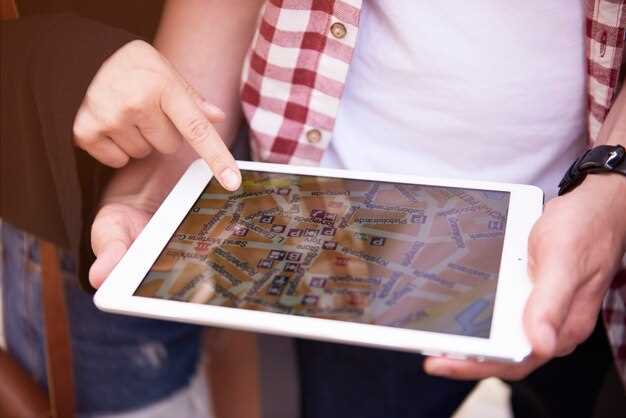
Начинайте с выбора типа слоя: отображать можно дорожную сеть, спутниковую снимку или гибрид. Переключение между ними происходит в меню настроек карты, выбирая соответствующий пункт. После этого задайте масштаб отображения, чтобы карта показывала нужный район, не перегружая экран лишней детализацией.
Для повышения информативности добавьте отображение объектов, таких как автозаправки, кафе или GPS-метки. Это делается через раздел слоёв, где можно включить или отключить отображение каждого слоя отдельно. Так вы быстро получите доступ к важным объектам, не засоряя основной поток информации.
Определите цветовые схемы для разных элементов карты: например, выделите основную дорогу яркой линией, а коммерческие зоны – другим цветом. Это поможет быстро ориентироваться, особенно при работе в режиме навигации или при создании карты для записи трека.
Настройте прозрачность слоёв, чтобы не мешать основной информации и сохранить баланс между детализацией и читаемостью. Чем выше прозрачность, тем менее заметен слой, что особенно удобно при наложении нескольких слоёв одинакового масштаба.
Не забудьте проверить настройки отображения маршрутов и отметок, чтобы они хорошо сочетались с выбранными слоями. Выберите яркие или контрастные цвета для маршрутов и точек, чтобы их было легко заметить на фоне остальных элементов карты.
Выбор режима записи маршрута и установка начальной точки
Выберите режим “Пошаговая запись” или “Автоматическая”, в зависимости от того, как хотите управлять маршрутом. Для новичков лучше начать с автоматического режима, чтобы программа сама фиксировала все повороты и точки. Активируйте его в меню настроек, выбрав соответствующий пункт.
Перед началом записи укажите начальную точку маршрута. Для этого найдите место на карте, которое вас интересует, и кликните по нему. В появившемся меню выберите опцию “Установить стартовую точку” или аналогичный вариант. Еще проще – переместите на карте передвижной маркер в нужное место и закрепите его, чтобы оно стало точкой старта.
Отдельное внимание уделите точке начала – убедитесь, что она точно совпадает с желаемой отправной точкой. Это сильно упростит дальнейшее создание маршрута и избежит ошибок. Если планируете повторное использование маршрута, сохраните его сразу после установки начальной точки, чтобы можно было быстро вернуться к нему позже.
Активация функции записи трека через меню навигации
Чтобы начать запись маршрута, откройте главное меню навигатора и найдите раздел, связанный с функциями дорожного движения. Обычно это меню обозначено иконкой в виде дорожной карты или путевого листа.
Внутри этого меню выберите пункт «Запись трека» или «Логи», если он есть. Иногда эта опция расположена внутри подменю «Настройки» или «Дополнительные функции». Обратите внимание, что для активации обычно нужно просто переключить тумблер или поставить галочку рядом с соответствующим пунктом.
После включения функции появится indikator или иконка на основном экране навигатора, которая свидетельствует о том, что трек сейчас записывается. Проверьте, зафиксирован ли запуск, чтобы не пропустить начало пути.
Если необходимо, настройте параметры записи: качество трека, интервал фиксации точек, размер файла. Обычно эти настройки доступны внутри того же меню или через кнопку «Настройки записи». Их можно корректировать в любой момент, чтобы управлять объемом данных и точностью трассировки.
В случае отсутствия явной опции включения записи трека, откройте раздел справки или руководства пользователя, чтобы убедиться, что в вашей версии firmware эта функция активна и доступна через меню навигации.
Пошаговая фиксация маршрута во время движения

Начинайте фиксацию маршрута, когда ваш автомобиль движется по нужной дороге. На экране Навитела найдите кнопку ‘Добавить точку’. Она обычно изображена в виде квадрата или точки с плюсом. Нажмите ее, чтобы зафиксировать текущую позицию. Эта точка станет частью вашего маршрута.
Далее следите за дорогой и, по мере продолжения пути, регулярно нажимайте ту же кнопку для добавления новых точек. Не спешите – фиксируйте ключевые повороты и пересечения, чтобы маршрут оставался точным и четким.
Используйте функцию ‘Автоматическая фиксация’, если она доступна. Некоторые версии Навитела позволяют автоматически сохранять маршрут по мере вашего движения, без необходимости постоянного ручного добавления точек. Проверьте настройки предварительно, чтобы активировать эту опцию.
Если вам нужно отметить определенное место, например, заправку или остановку, мгновенно нажимайте соответствующую кнопку или удерживайте для создания отдельной точки. Это поможет потом легко идентифицировать важные точки и быстро возвращаться к ним.
По мере завершения фиксации маршрута убедитесь, что все добавленные точки отображаются на карте. Проверьте последовательность точек, чтобы маршрут был логичным и соответствовал фактическому движению.
Если требуется скорректировать маршрут после фиксации, удалите лишние точки или добавьте новые, зажав и перетащив их в нужное место. Такой подход обеспечивает гибкость и точность навигации во время движения.
Обзор подключенных устройств и настройка сенсорных данных
Перед началом записи трека убедитесь, что все необходимые сенсоры и устройства подключены и правильно настроены. Откройте раздел настроек в Навител и перейдите в раздел устройств.
- Проверьте список подключенных устройств: часто GPS-модуль, акселерометр и датчики скорости подключаются через Bluetooth или проводное соединение. Убедитесь, что соединения стабильны и устройство распознано системой.
- Для устройств, использующих Bluetooth, перейдите в настройки устройства и включите Bluetooth, если он отключен. После этого выполните поиск устройств в настройках Навител и подключите нужное оборудование.
- Для проводных подключений убедитесь, что кабели надежно закреплены и не имеют повреждений. Иногда помогает переподключение кабелей и перезагрузка программы.
Настройка сенсорных данных включает определение пороговых значений для датчиков. Например, настройка чувствительности акселерометра позволяет корректировать реакции системы на резкие движения.
- Легко задайте уровень чувствительности, исходя из условий использования: для более чувствительного режима уменьшается порог активации, что важно для точного определения стартов и остановок.
- Настраивайте параметры индивидуально под ваше устройство, ориентируясь на рекомендации производителя и собственный опыт.
- Пробуйте тестовые записи, чтобы понять, как сенсоры реагируют на реальные движения, и при необходимости корректируйте уровни чувствительности.
Не забудьте сохранить настройки после завершения настройки устройств. Так вы обеспечите стабильно точную работу сенсоров и обмен данными между оборудованием и Навител, что значительно улучшит качество записи трека.
Проверка сохранённых сегментов и редактирование трека
Откройте раздел с сохраненными сегментами, чтобы убедиться в правильности их отображения. Названия сегментов должны точно соответствовать маршрутам, и все точки должны быть на правильных местах. Используйте функцию масштабирования, чтобы тщательно проверить каждую часть трека, особенно места с резкими поворотами или перекрестками.
Для редактирования выберите конкретный сегмент и перейдите в режим редактирования. В этом режиме вы можете добавлять или удалять точки, перемещать их и менять порядок. Следите за плавностью линий – резкие разрывы или неправильное расположение точек ухудшат навигацию в будущем.
Используйте встроенные инструменты для поиска ошибок или лишних точек. Если заметите, что маршрут идёт через непонятные или нежелательные участки, удалите эти сегменты или исправьте их координаты. При необходимости добавьте новые точки для более точного следования маршруту.
После всех коррекций обязательно сохраните изменения. Проверяйте обновленный трек на карте, чтобы убедиться в его правильной работе. Это обеспечит плавность навигации и точное следование выбранному маршруту во время поездки.
Экспорт, сохранение и использование записанных треков в Навител
Чтобы сохранить созданный трек, перейдите в раздел ‘Мои треки’ и выберите нужный маршрут. Нажмите кнопку ‘Экспорт’ и выберите формат GPX или KML. Эти форматы позволяют использовать трек в других навигационных программах или сохранять для дальнейшего редактирования.
После экспорта файлы можно сохранить на внутренний накопитель устройства или на внешнюю карту. Рекомендуется создавать отдельную папку для треков, чтобы не потерять важные маршруты.
Для повторного использования трека просто импортируйте файл обратно в Навител через меню ‘Импорт’. В разделе ‘Мои треки’ появится сохранённый маршрут, который можно выбрать для навигации.
Обратите внимание, что при импорте треков в форматы GPX или KML навигатор автоматически распознает дорожные объекты и пункты маршрута, что облегчает последующее использование и позволяет быстро подготовить маршрут к активной навигации.
Редактировать треки внутри Навител можно с помощью специальных инструментов: добавлять новые точки, удалять ненужные или менять последовательность. Это делает возможным точную настройку маршрута под текущие условия или новые предпочтения.
Методы экспорта трека в разные форматы для дальнейшего использования
Выберите подходящий способ сохранения трека, чтобы использовать его в навигационных программах или аналитических инструментах. Для начала откройте меню экспорта в вашем основном приложении или устройстве, где записан трек.
| Формат | Описание и применение |
|---|---|
| GPX | Наиболее распространенный формат для обмена треками между GPS-устройствами и программами. Удобен для загрузки в навигаторы, редакторы треков и картографические сервисы. |
| KML/KMZ | Используется в Google Earth и Google Maps. Позволяет добавлять треки, метки и комментарии. Отлично подходит для визуализации маршрутов и аналитики. |
| CSV | Текстовый формат с табличными данными, который легко открыть в Excel или Google Sheets. Полезен для обработки статистики и построения графиков. |
| FIT | Более сжатый формат, часто применяется для экспорта треков из спортивных часов и фитнес-устройств. Хорош для анализа данных о скорости, высоте и времени. |
| KML/KMZ + GIS | Форматы, поддерживаемые системами ГИС для использования в сложных географических системах. Отлично подходят для профессиональных картографических проектов. |
При экспорте убедитесь, что выбран нужный формат, соответствующий планируемому использованию. После сохранения файла можно быстро импортировать его в нужную навигационную систему или редактор, что значительно ускорит процесс работы с маршрутами и трассами.
Импорт сохранённых треков из внешних источников
Для загрузки трека из файла используйте функцию импорта в меню навигационной системы. Начинайте с подключения устройства к компьютеру через USB или вставки карты памяти с файлами.
Обратите внимание, что файлы должны иметь формат KML или GPX. Перед импортом проверьте, что файл корректно сохранён и не содержит ошибок.
Откройте раздел настроек или управления треками, выберите опцию Импорт, затем укажите путь к файлу и подтвердите операцию.
Автоматически система добавит трек в список доступных маршрутов. Убедитесь, что название файла соответствует ожидаемому формату, чтобы избежать путаницы при выборе.
После завершения импорта проверьте отображение трека на карте. В случае несоответствий можно повторно выбрать файл или редактировать координаты вручную.
Обзор настроек автоматического сохранения и его активация

Начинайте с открытия раздела настроек в навигаторе и перейдите к разделу ‘Автоматическое сохранение’. Там найдите переключатель или чекбокс, который активирует функцию. Обычно он расположен на видном месте и легко обнаруживается.
После активации убедитесь в том, что выбран нужный режим сохранения: этот вариант автоматически сохраняет новые треки после каждого завершения записи или по определенному интервалу времени. Это удобно, чтобы не потерять прогресс при сбое устройства или случайном выключении.
Проверьте дополнительные опции: возможно, в настройках есть возможность задать частоту автосохранения или исключить из сохранения определенные виды данных. Выберите баланс между сохранением и производительностью устройства, чтобы не перегружать память, но при этом иметь надежную копию трека.
Чтобы убедиться в правильной работе, запустите короткую тренировку или прогон. После завершения проверьте наличие файла в заданной директории или в разделе ‘Мои треки’. Если файл есть, функция активирована правильно. Если нет – повторите процедуру, учитывая возможные особенности конкретной версии навигатора.
Подключение к другим устройствам для совместного анализирования маршрутов
Используйте Bluetooth или Wi-Fi для соединения с другими гаджетами. Передача данных с одного устройства на другое происходит быстро и без лишних настроек, если оба устройства находятся в зоне действия сигнала.
Для начала включите функцию обмена данными на обоих устройствах. Перейдите в настройки Навител и активируйте режим обмена маршрутов. Обычно это делается через раздел «Поделиться» или «Общий доступ».
После этого откройте список доступных устройств. Выберите нужное из предложенного списка и выполните сопряжение. На втором устройстве подтвердите запрос на подключение, если потребуется.
Когда устройства соединены, создайте или откройте уже существующий маршрут. В меню найдите опцию «Обмен маршрутом» или «Совместный анализ». Передайте выбранный маршрут другому устройству и подтвердите прием.
Обмен маршрутами позволяет быстро анализировать их на нескольких устройствах, сравнивать параметры, вносить коррективы и делиться результатами с командой или коллегами. Такая функция особенно полезна для групповых поездок и командных проектов.
Обратите внимание, что для стабильной работы рекомендуется использовать устройства, расположенные в пределах 10–15 метров друг от друга при подключении по Bluetooth, либо обеспечить хорошую сеть Wi-Fi при соединении через сеть.
Практические советы по редактированию и улучшению записанных треков

Удалите короткие шумы и всплески громкости, чтобы сделать трек более плавным и профессиональным. Используйте встроенные инструменты редактирования для обрезки лишних участков, особенно в начале и конце маршрута.
Проверьте точность отображения маршрута, сравнив его с реальными спутниковыми снимками или снимками на местности, и скорректируйте, если заметите неточности. Для этого можно воспользоваться функциями масштабирования и перемещения трека.
Добавьте маркеры или заметки в ключевых точках маршрута, например, в местах интереса или сложных поворотах. Это поможет быстрее ориентироваться при повторных поездках или поделиться маршрутами с другими.
Повысите разборчивость трека, увеличив частоту дискретизации отсчётов, если это возможно. Это улучшит детализацию трека, сделает его более точным и пригодным для анализа.
Используйте фильтры для удаления ложных данных или шумов, вызванных временными потерями сигнала. Это устраняет ложные точки и создает более гладкий контур маршрута.
Экспортируйте трек в разные форматы (KML, GPX и т.п.), чтобы использовать его в других навигационных программах или при создании отчетов. Перед экспортом убедитесь, что все нужные участки правильно сохранены и не содержат ошибок.