

Если вы захотели убрать яркое освещение на вашей магнитоле Pioneer, не нужно искать сложные настройки или разбирать устройство. Мы подробно объясним, как отключить подсветку за пару минут, чтобы она больше не отвлекала во время вождения или не мешала ночному просмотру. Такой подход сэкономит время и поможет быстро добиться желаемого результата.
Начинайте с простого: найдите меню настроек, обычно доступное через главный экран магнитолы или через кнопку «Настройки». В большинстве моделей именно там расположена опция управления подсветкой. После входа в меню ищите раздел, связанный с дисплеем или подсветкой, и выбирайте нужный пункт, чтобы отключить или уменьшить яркость.
Если стандартные настройки не позволяют отключить подсветку полностью, можно проверить наличие специальных комбинаций клавиш или переключателей, встроенных в устройство. Обычно они позволяют быстро сменить режим подсветки или отключить ее даже без входа в меню. Такой быстрый способ особенно актуален, если управление осуществляется по старинке или в более простых моделях Pioneer.
Настройка подсветки через меню магнитолы
Выберите меню настроек на дисплее магнитолы, нажав кнопку ‘Menu’ или аналогичную. Перейдите в раздел ‘Настройки’ или ‘Общие параметры’.
Используйте кнопки навигации или сенсорный экран, чтобы найти пункт ‘Подсветка’ или ‘Освещение’. Обычно он обозначается иконкой лампочки или надписью.
Внутри этого пункта найдите опцию ‘Цвет’ или ‘Яркость подсветки’. Установите желаемый уровень яркости с помощью ползунка или кнопок ‘+’ и ‘-‘.
Если доступны разные режимы подсветки, выберите предпочтительный – например, автоматическую или постоянную. В некоторых моделях можно выбрать цвет подсветки, если такая функция предусмотрена.
Подтвердите изменения нажатием кнопки ‘OK’, ‘Применить’ или аналогичной. После этого подсветка магнитолы сразу же примет новые настройки.
Получение доступа к настройкам дисплея
Начинайте с включения магнитолы и переходите в главный режим работы дисплея. Обычно для этого достаточно нажать кнопку ‘Menu’ или ‘Настройки’ на панели или пульте управления. Затем найдите раздел, связанный с настройками экрана или дисплея. Обычно он обозначается как ‘Дисплей’, ‘Экран’ или похожим образом. Используйте поворотный регулятор или стрелки для выбора этого меню.
Внутри раздела настройки дисплея вы найдете опции, позволяющие управлять яркостью, контрастностью или подсветкой. Для конкретных моделей Pioneer может потребоваться несколько секунд для загрузки дополнительных пунктов, поэтому внимательно осмотрите список и не пропустите нужный раздел. Иногда перед входом в эти настройки нужно выбрать активный режим или подтвердить переход, нажав кнопку ‘Enter’ или ‘OK’.
Если в меню отсутствует явная вкладка для подсветки или яркости, обратите внимание на подразделы, связанные с общими настройками экрана. В некоторых моделях параметры подсветки можно найти в меню ‘Дополнительные настройки’ или ‘Расширенные параметры’.
Переход на правильный раздел происходит быстро, и после этого вы сможете легко регулировать параметры дисплея или отключить подсветку, если это необходимо. Важно запомнить порядок перехода, чтобы в будущем быстро находить нужные опции и экономить время. Доступ к настройкам дисплея не займет много времени и позволяет сразу приступать к внесению изменений.
Поиск опции отключения подсветки
Начинайте с главного меню магнитолы, нажав кнопку ‘Меню’ или ‘Настройки’.
Перейдите в раздел ‘Экран’ или ‘Подсветка’, который часто находится в подразделах ‘Настройки дисплея’ или ‘Общие настройки’.
Обратите внимание на пункты с названиями, включающими слова ‘подсветка’, ‘подсветка клавиш’, ‘освещение’. В них обычно можно найти параметры отключения или регулировки яркости подсветки.
Если в меню есть опция ‘Подсветка’, выберите её и проверьте, есть ли возможность отключения или установки нулевой яркости.
| Шаг | Действие |
|---|---|
| 1 | Открыть меню настроек магнитолы |
| 2 | Выбрать раздел ‘Экран’ или ‘Подсветка’ |
| 3 | Найти пункт, связанный с подсветкой или освещением |
| 4 | Проверить, есть ли опция отключения или регулировки яркости |
| 5 | Выбрать отключение или снизить яркость до минимума |
Если в меню не удалось найти соответствующую опцию, откройте руководство пользователя, где обычно подробно описаны все настройки.
Также проверьте, есть ли возможность управлять подсветкой через физические кнопки на корпусе, иногда есть отдельные переключатели или регуляторы.
Использование кнопок для быстрого отключения
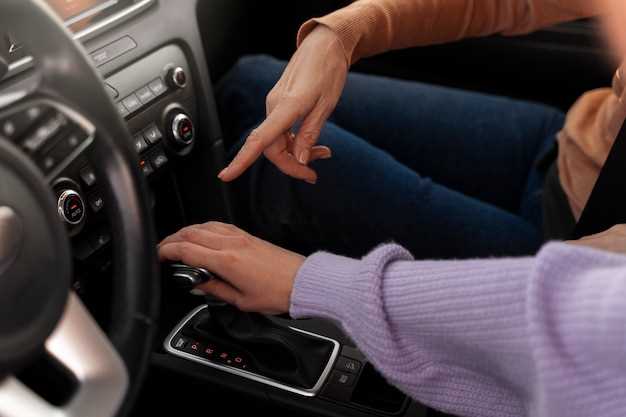
Чтобы отключить подсветку на магнитоле Pioneer с помощью кнопок, нажмите и удерживайте кнопку с изображением лампочки или подсветки. Обычно это кнопка, расположенная на панели управления или рядом с регулятором громкости. Держите ее около 3-5 секунд, пока не услышите короткий сигнал или не заметите исчезновение подсветки.
Некоторые модели магнитол требуют одновременного нажатия двух кнопок, например, кнопки питания и лампочки. В этом случае, нажмите оба одновременно и удерживайте около 2 секунд.
Проверьте настройку на дисплее: в большинстве случаев отключение подсветки отображается визуально, либо звук сигнализирует о смене режима. После этого подсветка полностью отключится и не будет мешать ночью или в затемненных условиях.
При необходимости повторите эти действия для возврата подсветки в исходное состояние. Если кнопки не реагируют, убедитесь, что магнитола включена и исправна. В некоторых моделях выключение подсветки происходит через комбинацию кнопок, обозначенную в руководстве пользователя.
Что делать, если меню недоступно
Если меню на вашем Pioneer не вызывает отклика, начните с перезагрузки устройства. Выключите магнитолу полностью, отключив питание, и подождите около минуты, чтобы сбросить возможные временные сбои.
Подключите устройство обратно и попробуйте нажимать кнопку MENU или аналогичный вызов меню с разной интенсивностью нажатия. Иногда при долгом или слабом нажатии команды не срабатывают, поэтому стоит проверить разные способы взаимодействия.
Если меню по-прежнему недоступно, попробуйте выполнить сброс настроек до заводских. Это делается через специальную кнопку или через комбинацию клавиш, которая обычно указана в инструкции. Обычно она требует одновременного нажатия нескольких кнопок или удержания их в течение нескольких секунд.
Если и это не помогло, обратитесь к профессионалу или в сервисный центр. Возможно, проблема связана с внутренним ремонтом или программным сбоем, который невозможно устранить без специальных инструментов.
Использование физических кнопок и регулировок
Для отключения подсветки на магнитоле Pioneer используйте соответствующие кнопки на панели управления. Обычно кнопка подсветки обозначена иконкой лампочки или надписью, что позволяет быстро найти ее в экстремальных ситуациях.В большинстве моделей достаточно нажать и удерживать эту кнопку в течение нескольких секунд, пока не загорится или погаснет индикатор подсветки. Это самый быстрый способ отключить подсветку без необходимости заходить в меню.
Если модель оборудована регулируемыми яркостями, найдите кнопку или вращающийся регулятор, отвечающий за освещение или яркость дисплея. Обычно он расположены рядом с другими регулировками громкости или настроек звука. Поверните или нажмите их, чтобы уменьшить яркость подсветки до полного отключения. В некоторых случаях для этого потребуется изменить режим работы яркости, переключаясь между уровнями, пока не достигнете желаемого результата.
Обратите внимание, что у некоторых магнитол есть отдельные кнопки для быстрого отключения подсветки или автоматического режима, где яркость регулируется автоматически в зависимости от условий освещенности салона. В таких ситуациях можно выбрать режим ‘OFF’ или ‘Выключено’, чтобы не заботиться о постоянной ручной настройке.
Использование физических регулировок – это наиболее прямой и понятный метод, не требующий входа в меню настроек и исключающий риск случайного сброса параметров. Настройку через кнопки удобно делать во время поездки, что делает процесс отключения подсветки максимально быстрым и комфортным.
Обзор кнопок управления подсветкой
На большинстве моделей магнитол Pioneer управление подсветкой осуществляется с помощью специальной комбинации кнопок, расположенных на панели устройства или на главном пульте. Обычно для отключения или регулировки подсветки используют кнопки с обозначениями «Light» или «Подсветка». Нажатие этой кнопки активирует меню настройки подсветки.
В некоторых моделях кнопку «Menu» нужно удерживать несколько секунд, чтобы войти в раздел настроек подсветки. После этого на экране появляется список опций, среди которых выбирают режим подсветки или отключают её полностью. Для переключения используются стрелочные кнопки «Up» и «Down», или центральная кнопка «Select».
Обратите внимание: на некоторых моделях может быть отдельная кнопка «DIM», которая уменьшает яркость подсветки или отключает её при коротком нажатии. Для полного отключения часто требуется зажать кнопку или выбрать соответствующий пункт в меню настроек через кнопку «Menu».
Для точной настройки выделенных кнопок рекомендуется ознакомиться с руководством по эксплуатации вашей модели. Однако обычно комбинации, описанные выше, позволяют быстро отключить подсветку без перехода в сложные меню или дополнительные настройки.
Настройка яркости и отключение подсветки вручную
Чтобы изменить яркость подсветки или отключить её полностью, найдите на панели настроек меню “Подсветка” или “Освещение”. Обычно эта опция расположена в разделе “Настройки дисплея” или “Интерфейс”. Перейдите в выбранное меню и используйте соответствующие ползунки или кнопки для уменьшения яркости до нуля или другого желаемого уровня. Некоторые модели позволяют отключить подсветку простым нажатием на пункт “Выключить подсветку”.
Если возможность регулировки яркости активна, настройте уровень так, чтобы он соответствовал условиям освещенности в салоне, без лишней яркости, которая отвлекает или перегревает глаза. В случае отсутствия функции регулировки используйте ручные переключатели или механические кнопки, обычно распознаваемые по иконкам лампы или подсветки.
Нажмите и удерживайте кнопку “Настройки” (или “Menu”), чтобы перейти в режим конфигурации подсветки. Там часто можно выбрать режим “Выкл” или “Автоматическая регулировка”, который самостоятельно адаптирует яркость в зависимости от окружающего освещения. Обратите внимание на то, что при ручной настройке автоматическая регулировка отключается и управление яркостью становится полностью вашим решением.
После внесения изменений сохраните настройки, нажав “Применить” или “ОК”. Некоторые модели запоминают последние параметры автоматически. В результате панель станет менее яркой или полностью выключит подсветку, что поможет снизить отвлекающие факторы во время поездки и продлить срок службы подсветки.
Рекомендации по автоматизации выключения подсветки
Настройте автоматическое отключение подсветки через встроенные функции магнитолы, выбрав режим автоматического выключения в настройках подсветки на экране. Обычно этого достаточно для экономии энергии и предотвращения необходимости ручного отключения.
Используйте реле или таймеры, подключенные к электросхеме магнитолы, чтобы автоматически отключать подсветку при определенных условиях, например, спустя несколько минут после выключения зажигания или при снижении уровня освещения в автомобиле. Это снизит вероятность забывания выключить подсветку вручную.
Подключите датчики освещенности, чтобы подсветка автоматически отключалась в дневное время или при ярком освещении внутри автомобиля. Такие датчики легко интегрируются в автомобильную электросистему и обеспечивают более точное управление.
Объедините управление подсветкой с системой автоматического запуска двигателя или блокировкой, чтобы подсветка отключалась вместе с другими системами в автомобиле. Это обеспечит единый режим и снизит нагрузку на электросеть.
Регулярно проверяйте работу автоматизированных решений и вносите корректировки, исходя из изменений условий эксплуатации. Своевременное обслуживание и настройка обеспечат надежность и долгий срок службы вашей системы подсветки.
Советы по сохранению выбранных настроек при отключении питания

Используйте встроенную функцию сохранения настроек в меню магнитолы, чтобы зафиксировать выбранные параметры. После настройки подсветки или звуковых режимов выберите опцию ‘Сохранить настройки’ или ‘Запомнить текущие параметры’.
Перед выключением питания убедитесь, что магнитола завершила все процессы и усилила сохранение данных. Некоторые модели автоматически сохраняют настройки после отключения, однако лучше проверить наличие явной команды для сохранения.
Если ваш усилитель или головное устройство поддерживают внешнюю память, подключите флешку или карту памяти и сохраните настройки отдельно. Это позволит быстро восстановить их при повторной установке или сбое питания.
Регулярно обновляйте прошивку магнитолы, поскольку новые версии часто включают улучшенные системы сохранения пользовательских настроек, уменьшая риск их потери.
Обратите внимание на наличие элементов питания резервного типа или батареек внутри устройства. Они могут удерживать настройки даже при отключении основного питания, поэтому проверьте их исправность и своевременно заменяйте.
Проверка работы после изменения настроек
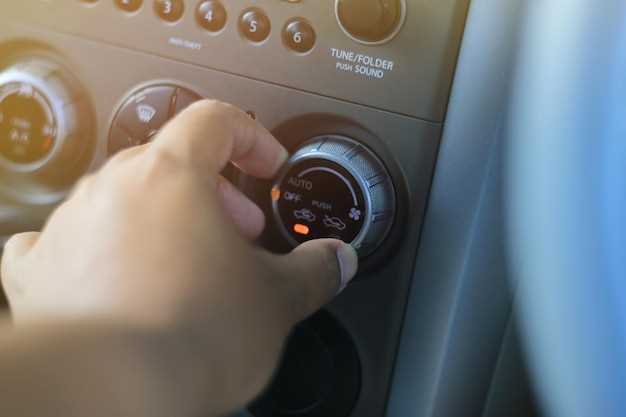
После отключения подсветки в магнитоле Pioneer подключите устройство и включите радио или воспроизведение музыки. Убедитесь, что подсветка дисплея и кнопок больше не светится или светится очень слабо, если вы использовали режим низкой яркости. Проверьте работу всех элементов управления: переключателей, кнопок и сенсорных панелей, чтобы убедиться, что изменение настроек не повлияло на их функционирование.
Обратите внимание на яркость экрана: она должна оставаться на постоянном уровне без мерцаний или ненормальных изменений. Если подсветка все еще активна, повторите настройки, убедившись, что выбран правильный режим отключения, и перезагрузите магнитолу, отключив питание на несколько секунд. После этого повторите проверку.
Особое внимание уделите отображению информации на дисплее. Оно должно оставаться читаемым и без лишней подсветки, если её отключили полностью. Также проверьте работу дополнительных функций, таких как навигация или входящие звонки, чтобы убедиться, что их отображение не влияет на работу подсветки.
Если после всех действий подсветка остается активной или возникают ошибки, обратитесь к руководству, чтобы уточнить, не пропустили ли какой-либо важный пункт. В случае необходимости выполните сброс настроек или обновление программного обеспечения. Так вы исключите возможные сбои и полностью удостоверитесь в правильной работе устройства.