
Чтобы начать пользоваться функцией голосового набора номера, сначала убедитесь, что ваше устройство правильно сопряжено с системой автомобиля. Подключение через Bluetooth – это первый шаг, который обеспечивает передачу команд и контактов между магнитолой и мобильным устройством.
Активируйте голосовое управление. Для этого обычно нужно нажать специальную кнопку на панели или рулевом управлении. После этого произнесите команду, которую хотите записать, или произведите настройку в меню магнитолы.
Подробный порядок действий предполагает вход в раздел настроек и выбор пункта «голосовой набор». Там можно выбрать, какие контакты или команды будут активировать функцию, и произвести обучение системы распознаванию вашего голоса. В случае затруднений проверьте наличие обновлений прошивки и корректность соединения Bluetooth, ведь именно эти элементы влияют на качество работы голосового набора.
Настройка голосового набора номера в магнитоле Bosmini для beginner-пользователей
Чтобы начать работу с голосовым набором номеров, нужно подключить микрофон, который обычно входит в комплект магнитолы. Подключите микрофон к разъему, отмеченному как ‘Mic’ или ‘Микрофон’. Убедитесь, что сокет надежно зафиксирован, чтобы избежать шумов и перебоев.
Откройте меню настроек магнитолы, найдя раздел ‘Голосовые команды’ или ‘Voice Control’. Там активируйте функцию голосового набора. Обычно достаточно выбрать пункт ‘Включить голосовой ввод’ или ‘Voice Activation’.
Чтобы записать номер для быстрого вызова, выберите раздел ‘Настройка контактов’ и перейдите к опции ‘Добавить голосовую команду’. Произнесите имя контакта четко и коротко, например, ‘Работа’ или ‘Мама’. После этого магнитола предложит подтвердить запись, и вы нажмете ‘Да’.
Для привязки номера к голосовой команде повторите процесс, диктуя номер телефона. В большинстве случаев магнитола попросит повторить набор, чтобы уточнить данные. Делайте минимальные паузы, чтобы команда распозналась точно.
Проверьте работу системы, вызвав функцию голосового набора. Произнесите команду, например, ‘Позвонить маме’. Если магнитола правильно распознает команду и выберет нужный контакт, звонок начнется автоматически. В случае ошибок попробуйте перезаписать контакт или команду, делая акцент на четкости произношения.
| Шаг | Действие | Совет |
|---|---|---|
| 1 | Подключение микрофона | Проверьте надежность соединения, избегайте шумных мест |
| 2 | Включение функции голосового набора | Обнаружьте соответствующий пункт меню и активируйте его |
| 3 | Запись голосовой команды и номера | Говорите медленно и ясно для корректного распознавания |
| 4 | Проверка работы системы | Проверьте несколько команд, чтобы убедиться в точности распознавания |
Подключение микрофона к магнитоле и проверка рабочей среды
Для начала подключите микрофон к разъему, предназначенному для него на магнитоле, обычно это разъем с маркировкой MIC или микрофон. Убедитесь, что штекер надежно вставлен и зафиксирован, чтобы избежать ненормальных контактов.
После подключения включите магнитолу и перейдите в меню настроек голосового набора. В настройках найдите раздел, отвечающий за вход микрофона, и выберите его активный режим. Обычно система предлагает провести тест, для этого произнесите несколько слов, чтобы проверить слышимость микрофона.
Для автоматической проверки работоспособности микрофона используйте встроенную функцию теста или запишите короткое сообщение и воспроизведите его через динамики. Обратите внимание, что качество звука и уровень громкости должны соответствовать вашим ожиданиям – если микрофон слишком тихий или шумит, попробуйте его перезагрузить или проверить соединение.
Если результат неудовлетворительный, попробуйте переместить микрофон в другую позицию, избегайте контакта с металлическими поверхностями или источниками шума. Удостоверьтесь, что кабель не зажат и не поврежден. В случае продолжительных проблем рассмотрите замену микрофона или проверку разъема на магнитоле на наличие повреждений.
Проведите повторную проверку, произнеся команду или фразу, чтобы убедиться в устойчивой работе системы. Такой подход поможет устранить большинство неисправностей и настроить микрофон так, чтобы голосовой набор номера работал без сбоев и задержек.
Настройка языковых предпочтений для распознавания команд
Чтобы повысить точность голосового набора, перейдите в раздел настроек и выберите раздел, связанный с языком распознавания. Укажите предпочтительный язык или диалект, который используется в вашей области или комфортен для восприятия голосовой системы. Некоторые магнитолы позволяют выбрать сразу несколько языков, что особенно удобно при использовании разными членами семьи или в многоязычной среде.
После выбора языка рекомендуется провести тренировку системы, чтобы она могла лучше распознавать ваши команды по звучанию и произношению. Обычно это делается в меню настроек, запустив функцию обучения или калибровки. Чем более точной будет настройка, тем быстрее и точнее будут распознаваться ваши команды при использовании голосового набора номера.
Обратите внимание на наличие функции автоматического определения языка. В этом случае магнитола самостоятельно подбирает оптимальный язык на основе ваших команд. Если такая опция отсутствует, устанавливайте предпочтительный язык вручную, чтобы избежать ошибок распознавания или неправильного выполнения команд.
Помните, что правильная настройка языковых предпочтений значительно повышает комфорт эксплуатации системы. Проверяйте выбранный язык перед началом использования, особенно в случае переключения на другой для поездки или смены окружения. Это поможет сохранить взаимодействие интуитивно понятным и быстрым.
Запись и сохранение номера телефона через голосовые команды
Для начала произнесите команду «Записать номер» или «Добавить контакт». Магнитола подтвердит подготовку к записи и попросит назвать имя контакта. Назовите название, после чего система запросит номер телефона. Произнесите номер четко и спокойно, после чего устройство подтвердит успешное сохранение. Если нужно внести изменения, скажите «Редактировать» и повторите процесс. Чтобы убедиться, что номер записан правильно, используйте команду «Показать контакт» или «Покажи имя контакта» – магнитола озвучит сохраненные данные. В дальнейшем для вызова этого контакта достаточно назвать его по имени, и устройство автоматически набрать номер. Настройка голосовых команд позволяет быстро добавлять новые номера без использования рук, что особенно удобно во время движения. Регулярно проверяйте и обновляйте список контактов голосом, чтобы всегда иметь под рукой актуальную информацию и не отвлекаться от дороги.
Настройка автоматического распознавания команд для быстрого вызова
Для начала запишите нужные голосовые команды через меню настроек системы. В этом процессе произнесите каждую команду четко и с разной интонацией, чтобы система могла лучше распознать вариации произношения.
После записи перейдите к разделу обучения системы, где потребуется подтвердить правильность распознавания команд, проговаривая их повторно. Если система неправильно интерпретирует команду, перезапишите её, уточнив произношение, чтобы повысить точность распознавания.
Используйте короткие и ясные фразы, например, ‘Позвони Ивану’ или ‘Вызови музыку’, чтобы минимизировать ошибки. В настройках предусмотрена возможность привязки команд к конкретным функциям или контактам, что ускорит вызов нужной операции.
При настройке обязательно проверьте работу системы в разных условиях, например, в шумной обстановке. Для этого проговаривайте команды вслух и убедитесь, что магнитола правильно их распознает. Улучшить точность распознавания поможет также установка микрофона в оптимальное положение, избегая мешающих шумов и иных помех.
Регулярно обновляйте прошивку магнитолы – это расширит возможности распознавания и устранит возможные ошибки. В процессе эксплуатации полезно периодически повторять обучение для закрепления правильных команд и адаптации к возможным изменениям в произношении.
Обнаружение ошибок и восстановление настроек голосового управления
Если голосовой набор номера в магнитоле Bosmini перестает реагировать или команды начинают работать неправильно, первым шагом проверьте корректность настроек голосового управления. В настройках системы перейдите в раздел ‘Голосовое управление’ и убедитесь, что выбран правильный язык и настроены нужные команды.
Для поиска ошибок выполните тестирование системы. Активируйте голосовое управление и произнесите команду вручную, одновременно обращая внимание на реакцию магнитолы. Если команда игнорируется или происходит сбой, перезапустите устройство, отключив его от питания на 30 секунд. После этого повторно выполните настройку голосового управления.
| Шаги для восстановления | Описание |
|---|---|
| Сброс настроек | Перейдите в меню ‘Настройки’ > ‘Восстановление заводских настроек’ – это удалит все текущие параметры и вернет систему к исходному состоянию. |
| Обновление прошивки | Проверьте наличие обновлений программного обеспечения через официальный сайт. Установите последние версии, чтобы исправить возможные баги и повысить совместимость голосовых команд. |
| Повторная калибровка микрофона | В настройках найдите пункт ‘Калибровка микрофона’ и выполните повторное тестирование. Это поможет устранить возможные искажения и повысить качество распознавания команд. |
| Тестирование функции распознавания | После всех процедур произнесите стандартные команды для настройки и проверьте, реагирует ли система так, как ожидается. При продолжении проблем обратитесь к инструкции или в сервисный центр. |
Практическое использование голосового набора для звонков и управления функциями
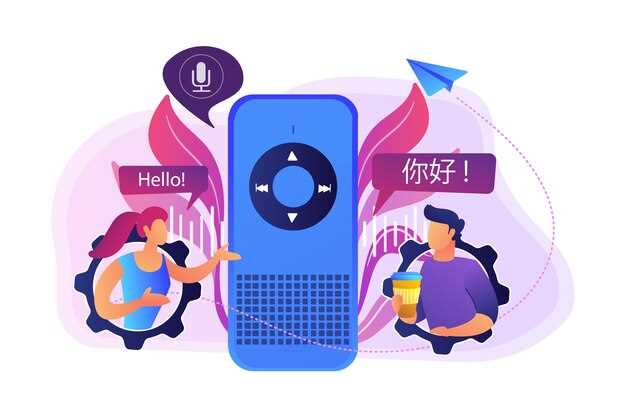
Чтобы быстро начать разговор по телефону, достаточно произнести команду «Позвонить [имя контакта]». После этого магнитола автоматически выполнит набор номера, минуя необходимость ручного режима.
Для получения информации или управления аудиосистемой используйте команды вроде «Включи радио» или «Переключи на следующую радиостанцию». Регулярное использование команд помогает системе лучше распознавать ваш голос.
| Доступные функции | Примеры команд |
|---|---|
| Созвониться с контактом | «Позвони маме» или «Позвонить Ивану» |
| Управление музыкой | «Переключи на следующую песню» или «Поставь на паузу» |
| Настройка громкости | «Увеличь громкость» или «Уменьши на половину» |
| Вызов голосового поиска | «Что за погода» или «Какая сейчас новость» |
Регулярная практика произнесения команд помогает системе быстрее реагировать и распознавать голосовые запросы без ошибок. В процессе использования старайтесь четко произносить слова и избегайте шумных условий, чтобы улучшить качество распознавания.
Вызов контакта по голосовой команде: пошаговая инструкция
Произнесите команду ‘Говори’, чтобы активировать голосовой ассистент. После звукового сигнала произнесите точное имя контакта, которого хотите вызвать, например, ‘Обзвонить Иванова’.
Если система не распознала контакт, повторите имя медленнее и чётче, избегая фоновых шумов. В случае, если контакт имеет несколько номеров, последовательно укажите нужный тип связи, например, ‘Мобильный’ или ‘Домашний’.
Подтвердите выбор, произнеся ‘Да’ или ‘Подтверждаю’, чтобы начать звонок. Если хотите отменить команду, скажите ‘Отмена’ или ‘Стоп’.
В случае с ошибочным вызовом или неправильной распознаванием, произнесите команду ‘Перезвонить’ или ‘Повторить’, чтобы повторить попытку.
Обратите внимание на качество микрофона: чем яснее произносите команды и избегаете посторонних шумов, тем лучше система распознаёт ваши команды и быстрее выполняет вызов.
Обработка ошибок: что делать, если команда не распознана
Если магнитола не распознала команду голосового набора номера, первым делом убедитесь, что произносите команду ясно и без лишних пауз. Повторите команду, сделав небольшую паузу между словами, чтобы устройство могло лучше её понять.
Проверьте, правильно ли настроена функция распознавания голоса. Иногда помогает повторное обучение системы – произнесите команду несколько раз по указанию производителя или воспользуйтесь настройками, чтобы улучшить качество распознавания.
Обратите внимание на уровень шума в салоне: посторонние звуки, музыка или громкое общение могут мешать системе распознать команду. В таком случае попробуйте провести команду в более тихой обстановке или снизить громкость аудиосистемы.
Если команда всё равно остается нераспознанной, можно воспользоваться альтернативным методом: ввод номера вручную через клавиатуру магнитолы или подключенного к ней мобильного устройства. Также проверьте, не заблокирована ли функция распознавания голоса в настройках системы.
Зачастую проблемы с распознаванием устраняются перезагрузкой магнитолы или обновлением прошивки. Перезагрузите устройство, следуя инструкции, и повторите попытку голосового набора. При необходимости обратитесь в сервисный центр для проведения диагностики и обновления программного обеспечения.
Если все перечисленные меры не помогают, попробуйте произнести команду другими словами или сформулировать ее иным образом, чтобы устройство лучше вас поняло. Постепенно в процессе использования система начнет адаптироваться к вашему голосу и станет распознавать команды точнее.
Варианты применения голосовых команд для управления мультимедией и навигацией
Начинайте с команд для воспроизведения музыки: скажите ‘Воспроизвести музыку’ или ‘Играть радио’. Можно уточнить исполнителя или жанр, например, ‘Включи джаз’ или ‘Покажи следующую песню’.
Для поиска и выбора музыкальных файлов используйте команды типа ‘Найти трек [название]’ или ‘Выбери следующее по списку’. Это избавит от необходимости вручную искать композиции на сенсорном дисплее.
Регулируйте громкость командой ‘Громче’ или ‘Тише’. Также можно установить конкретный уровень громкости, например, ‘Установи громкость на 5’.
Для управления навигацией применяйте команды вида ‘Задай маршрут до [адрес]’ или ‘Покажи карту’. Можно задать альтернативные маршруты словами ‘Обойти пробки’ или ‘Выбери более быстрый путь’.
Обращайтесь к системе с фразами ‘Покажи следующую остановку’ или ‘Показывать прогресс движения’. Также можно запрашивать информацию о текущем положении: ‘Состояние навигации’ или ‘Следующая остановка’.
Если нужно переключить источник мультимедиа, скажите ‘Переключиться на CD’ или ‘Выбрать Bluetooth’. Для управления воспроизведением используйте ‘Поставить на паузу’, ‘Продолжить’ или ‘Остановить’.
Общий контроль системы осуществляется командами ‘Выключить музыку’ или ‘Выключить навигацию’. Выполняйте команды четко и коротко, чтобы система правильно распознала инструкцию и быстро среагировала.
Советы по улучшению распознавания команд в шумной обстановке
Используйте громкое, четкое и спокойное произношение команд, сокращая количество лишних слов и звуков, которые могут мешать распознаванию. Варьируйте тон голоса и избегайте шепота или слишком низкого тембра.
Прямо направляйте голос в сторону микрофона магнитолы, чтобы снизить влияние окружающих шумов и усилить качество передачи команды. Постарайтесь уменьшить расстояние до устройства до 30 сантиметров, если это возможно.
Настройте уровень чувствительности голосового распознавания в меню магнитолы, увеличив его для шумных условий. Некоторые модели позволяют выбирать режимы, оптимизированные для шума или тихой обстановки – используйте их своевременно.
Минимизируйте фоновые шумы: выключите вентиляцию, закройте окна или двери, отключите аудиосистему, которая может мешать. В случае необходимости используйте звукоизоляцию вокруг магнитолы или закрепите дверь салона, чтобы снизить уровень внешних шумов.
Проверьте и обновите прошивку устройства – иногда производители выпускают улучшения, повышающие качество распознавания речи в различных условиях. Даже небольшие обновления могут значительно повысить точность команд.
Если есть возможность, создайте индивидуальные команды или используйте короткие фразы, чтобы снизить вероятность неправильного срабатывания. Чем проще и однозначнее команда, тем лучше распознавание.
Обновление программного обеспечения магнитолы для расширения возможностей голосового набора

Для повышения стабильности работы и добавления новых функций голосового набора рекомендуется регулярно проверять наличие обновлений прошивки магнитолыBosmini. Обновление обеспечивает исправление ошибок, улучшает распознавание команд и расширяет список поддерживаемых контактов и команд.
Перед началом обновления подключите магнитолу к стабильному источнику питания и убедитесь, что автомобиль находится в режиме стоянки. Обычно процесс обновления осуществляется через USB-накопитель или через подключение к интернету, если магнитола поддерживает Wi-Fi или мобильный модуль.
Чтобы выполнить обновление:
- Посетите официальный сайт производителя Boschmini для поиска последней версии прошивки, указав модель вашей магнитолы.
- Скачайте архив с файлом обновления на компьютер и распакуйте его.
- Запишите файл на USB-носитель, предварительно отформатированный в FAT32.
- Подключите накопитель к магнитоле и следуйте встроенной инструкции или настройкам меню для запуска процедуры обновления.
В процессе обновления избегайте отключения питания и не выключайте магнитолу – это может привести к программной ошибке или необходимости восстановления системы.
После завершения процедуры магнитола автоматически перезагрузится и установит новые файлы. Проверьте работу голосового набора, произнеся команды, и убедитесь, что функции расширены и работают корректно.
Обновление программного обеспечения дает возможность не только получать новые функции голосового набора, но и повысить общую скорость и точность распознавания команд за счет улучшений в программной базе.»