

Настройка голосовых команд позволяет управлять автозвуком без отвлечения от дороги. Подключите голосового помощника к системе Teyes и сразу же получите быстрый доступ к воспроизведению музыки, навигации и ответам на важные вопросы, просто произнеся команду.
Используйте ключевые слова в командах, чтобы повысить их точность. Например, вместо «включи музыку» скажите «воспроизвести радио» или «включи мой плейлист». Такая ясность помогает системе лучше распознать запрос и выполнить его быстрее.
Общение с Teyes становится удобнее, когда вы создаёте индивидуальные голосовые сценарии. Программы позволяют настроить последовательность команд, объединяющих управление звуком, климат-контролем и прочими функциями автомобиля. Это превратит вашу систему в полностью управляемый одним голосом комплекс.
Настройка голосового ассистента Teyes для автозвука
Начинайте с активации голосового режима через головное меню или кнопку быстрого доступа. После этого убедитесь, что микрофон правильно подключен и работает без помех. Для повышения точности распознавания команд, обучите ассистента нескольким стандартным фразам, произнося их в тихом режиме, чтобы система могла лучше адаптироваться к вашему голосу.
Зайдите в раздел настроек голосового ассистента, установите предпочтительный язык и его диалект. Если в настройках доступна функция обучения, проведите краткий тест, произнеся команды для воспроизведения конкретных сценариев, например, регулировки громкости или выбора источника звука. Так ассистент научится лучше интерпретировать ваши обращения.
Подключите внешние микрофоны, если их используют, и убедитесь, что качество звука высокое. Настройте чувствительность микрофона через параметры системы, избегая автоответов на посторонние шумы. В настройках распознавания по умолчанию можно включить фильтр шумов и настроить уровень чувствительности для разных условий поездки.
Для оперативного реагирования добавьте личные команды, например, ‘Закрыть окно’ или ‘Переключи на радио’, прописав их в разделе пользовательских сценариев. Используйте короткие и четкие фразы, избегая сложных конструкций. После настройки протестируйте работу ассистента в реальных условиях, поправляя параметры по мере необходимости.
Периодически обновляйте прошивку системы и базу данных команд через официальное приложение или интерфейс автомобиля. Такая практика помогает расширить функционал и улучшить распознавание диалектов или новых слов. Регулярное обслуживание гарантирует, что голосовой ассистент Teyes останется точным и удобным помощником при управлении автозвуком.
Подключение микрофона и настройка распознавания команд
Для начала подключите микрофон к соответствующему разъему на устройстве Teyes. Обычно он размещается на панели или в боковой части. Убедитесь, что микрофон закреплен плотно и надежно, чтобы избежать шумов и некорректного распознавания команд.
Зайдите в настройки системы через главное меню. Далее выберите раздел ‘Голосовое управление’ или ‘Настройки голосового распознавания’. Там найдите опцию ‘Настройка микрофона’. Нажмите на нее и следуйте инструкциям для калибровки устройства.
Для правильной настройки речевого распознавания произнесите несколько тестовых команд, указанных на экране. Обратите внимание, чтобы при этом микрофон фиксировал ваш голос без посторонних шумов.
| Шаг | Действие | Рекомендуемый результат |
|---|---|---|
| 1 | Подключите микрофон | Микрофон закреплен и подключен к разъему |
| 2 | Откройте настройки голосового распознавания | Доступ к разделу настройки микрофона |
| 3 | Запустите калибровку микрофона | Произнесите тестовые команды, система их распознает |
| 4 | Проверьте качество распознавания | Команды распознаются с высокой точностью и без задержек |
После завершения настройки проверьте работу системы в реальных условиях, произнеся свои обычные команды. Если есть необходимость, повторите калибровку для повышения точности распознавания. Убедитесь, что микрофон работает стабильно при разных уровнях шума и расстоянии.
Обновление прошивки и добавление новых функций голосового управления
Для поддержки новых команд и улучшения работы голосового управления важно регулярно обновлять прошивку устройства Teyes. Проверяйте наличие обновлений на официальном сайте или через меню настроек системы и загружайте последние версии только с проверенных источников. Перед началом процедуры убедитесь, что аккумулятор заряжен, а устройство подключено к надежному источнику питания.
Процесс обновления занимает всего несколько минут: скачайте файл обновления, загрузите его через встроенный интерфейс или используйте USB-носитель. После завершения обновления устройство автоматически перезагрузится, а новые функции станут доступны сразу. В некоторых случаях может понадобиться повторная настройка голосовых команд, чтобы они корректно распознавались системой.
Для расширения возможностей голосового управления разработчики регулярно добавляют новые команды и сценарии работы. В меню настроек найдите раздел «Обновления» или «Дополнительные функции», где можно активировать новые опции и настроить их под свои предпочтения. Например, расширятся возможности управления навигацией, мультимедийной системой или настройками автомобиля.
Обратите внимание, что некоторые обновления требуют наличия интернет-соединения для загрузки дополнительных данных. В таких случаях рекомендуется подключиться к стабильной Wi-Fi или LTE-каналу. После загрузки убедитесь, что все опции функционируют корректно, и при необходимости выполните калибровку голосового распознавания для повышения точности команд.
Создание пользовательских команд для управления музыкой, звонками и навигацией
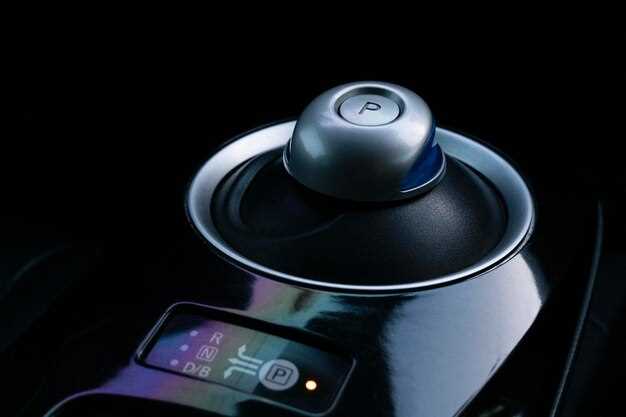
Начинайте настройку с выбора ключевых команд, которые будете часто использовать. Например, для проигрывания музыки создайте команду ‘Включи музыку’ или ‘Следующая песня’. Используйте голосовой помощник Teyes для связывания таких команд с нужными действиями в приложениях для музыки.
Для звонков популярна команда ‘Позвонить [имя контакта]’, которая активирует функцию набора номера без дополнительного ввода. Обязательно укажите в настройках правильные имена или номера контактов, чтобы команда работала без задержек.
По навигации удобно задать команды вроде ‘Покажи маршрут до дома’ или ‘Найди ближайшую заправку’. Свяжите эти команды с запуском соответствующих приложений или навигационных функций через настройки голосового управления.
В настройках Teyes добавьте новые команды через интерфейс, указывая точную фразу и действие. Используйте синонимы и вариации, чтобы увеличить гибкость: например, ‘Выбери радиостанцию’ и ‘Включи радиопередачу’.
Обязательно тестируйте каждую команду после создания, чтобы исключить неправильное распознавание и обеспечить плавное управление без задержек. Постоянно дополняйте список команд, адаптируя его под ежедневные потребности водителя.
Решение популярных ошибок и устранение проблем с распознаванием голосовых команд
Перед началом проверьте качество микрофона. Используйте устройство с хорошим звуковым захватом и избегайте шумных условий, чтобы команда звучала четко и разборчиво.
Обучайте систему, произнося команды медленно и ясно. Используйте стандартные фразы, избегайте сленга или ускоренного произношения, что поможет алгоритму точнее распознать ваши слова.
Регулярно обновляйте прошивку Teyes. Обновленные версии программного обеспечения исправляют баги и улучшают распознавание, что сокращает количество ошибок.
Проведите калибровку голосового управления, следуя инструкциям производителя. Правильная настройка обеспечит лучшую чувствительность и точность распознавания в вашей конкретной среде.
При возникновении проблем попробуйте перезагрузить устройство и повторить команду. Иногда простая перезагрузка помогает устранить временные сбои или задержки в работе системы.
Проверьте конфигурацию звуковых фильтров и шумоподавления. При необходимости отключите или настройте их так, чтобы устройство лучше «слышало» ваш голос, особенно в шумных условиях.
Если система неправильно распознает команду, переформулируйте её или добавьте небольшое слово-подсказку. Например, вместо общего «включи музыку» скажите «включи музыку в автомобиле».
В случае частых ошибок попробуйте использовать более тихую и ровную манеру произношения, избегая ударений, акцентов и быстрых переходов между словами.
Использование голосового управления Teyes в повседневной эксплуатации
Чтобы управлять функциями автоакустики с помощью Teyes на ходу, произнесите команду «Привет, Teyes», которая активирует систему. После этого говорите четко и коротко, например, «Включи радио» или «Поставь следующую песню», чтобы устройство автоматически выполняло запрос без задержек.
Для переключения между навигацией, музыкой и вызовами используйте команды, например, «Перейти к навигации» или «Позвони маме». Говорите их спокойно, чтобы система могла точно распознать ваше пожелание, даже в шумной обстановке внутри автомобиля.
Если необходимо скорректировать громкость, скажите «Громче» или «Тише». Teyes реагирует на эти команды мгновенно, не отвлекая вас от дороги. Для быстрого отключения системы произнесите «Выключи голосовое управление» или «Стоп» – это обеспечит безопасность и комфорт во время движения.
Используйте голосовые команды, чтобы управлять настройками экрана или менять режимы воспроизведения. Например, «Поменяй на ночной режим» или «Включи повтор». Это позволяет оставить руки на руле и снизить отвлечение при управлении техникой автомобиля.
При возникновении ошибок или неправильного распознавания говорите «Повтори» или «Говори медленнее». Это поможет системе уточнить команду и снизить вероятность ошибок, сохраняя удобство эксплуатации в ежедневных ситуациях.
Автоматизация запуска любимых приложений и плейлистов
Настройте голосовые команды для запуска определённых приложений или плейлистов. Например, скажите «Запусти мой любимый плейлист» – и система автоматически откроет музыкальное приложение и выберет нужный список. Такой подход ускоряет доступ к привычной музыке без необходимости поиска вручную.
Используйте индивидуальные команды для запуска конкретных приложений. Например, команда «Открой радио» может автоматически включать ваше любимое радио-приложение и начинать воспроизведение по умолчанию. Это делает каждую поездку более комфортной и позволяет избегать сложных последовательных действий.
Для установки автоматических сценариев подключите приложения к системе Teyes через меню настроек. Создайте ярлыки или команды, которые срабатывают при определённых голосовых запросах. Например, команда «Музыка» автоматически активирует приложение, связанное с вашими любимыми треками, а команда «Новости» запускает новостной сервис.
Интегрируйте запуск плейлистов с радио или музыкальными сервисами, настройте индивидуальные голосовые фразы для каждого. Это позволит быстро переключаться между настроениями или жанрами, не отвлекаясь на поиск. Помимо музыки, подобные сценарии можно подключать к другим приложениям: навигации, погоды, сообщений.
Обеспечьте динамическое обновление команд – обновляйте автоматические сценарии через приложение, добавляя новые плейлисты или приложения, которые регулярно используете. Регулярная настройка поможет системе адаптироваться под ваши привычки и упростит управление автозвуком.
Управление настройками звука и экрана с помощью голоса

Произнесите команду ‘Настройка звука’ или ‘Настройка экрана’, чтобы активировать режим голосового управления соответствующими параметрами. После этого скажите, например, ‘Увеличить громкость’ или ‘Понизить громкость’, чтобы изменить уровень звука без отвлечения внимания от дороги.
Чтобы изменить баланс звука или настроить глубину, используйте команды типа ‘Баланс слева’ или ‘Премикс больше микрофона’. Для быстрого переключения между звуковыми пресетами скажите ‘Выбрать яркий звук’ или ‘Переключить на кино’.
Если нужно отрегулировать яркость или контрастность дисплея, произнесите ‘Уменьшить яркость’ или ‘Увеличить контрастность’. Можно также попросить ‘Включить ночной режим’ или ‘Выключить автоматическую регулировку яркости’.
При необходимости быстрого доступа к определенному разделу меню скажите ‘Открой меню настроек’ и, уже находясь там, командуйте ‘Настройка экрана’ или ‘Регулировка звука’. Так вы сэкономите время и избавитесь от поиска нужных пунктов в меню вручную.
Для отмены текущего голосового режима просто скажите ‘Голосовое управление выключить’. После этого управление звуком и экраном можно продолжать стандартным способом, а при необходимости вернуться к голосовой навигации – активировать командой ‘Включить голосовое управление’.
Интеграция с системами безопасности и навигации через голосовые команды
Настройте голосовые команды для включения и отключения систем безопасности, например, активировать сигнализацию или проверить состояние замков. Используйте команды типа ‘Активировать охрану’ или ‘Проверить замки’ для быстрого получения информации или изменения режима безопасности.
Обеспечьте плавный обмен данными между Teyes и навигационными системами. При помощи голосовых команд задавайте маршруты, например, ‘Построить маршрут до дома’ или ‘Выбрать ближайшую заправку’, получая мгновенные ответы и направляя автомобиль без отвлечения от руля.
- Создайте сценарии автоматизации, связанные с безопасностью и навигацией, чтобы выполнение часто повторяющихся команд становилось быстрым и простым.
- Настройте голосовые подсказки для получения информации о текущем положении автомобиля, состоянии систем безопасности или маршруте, что снизит необходимость вручную просматривать дисплей.
Обратите внимание на точность распознавания команд в условиях шумового фона и настройте чувствительность голосового микрофона для надежной работы в разных условиях. Используйте специальные ключевые слова, чтобы исключить случайные команды и повысить надежность системы.
Интеграция должна обеспечивать быстрый отклик и минимальную задержку, что сделает управление безопасностью и навигацией максимально комфортным и безопасным в движении. Проверьте работу системы в различных сценариях, чтобы убедиться в ее надежности и эффективности.
Обратная связь и настройка реакции системы на голосовые запросы
Для повышения точности распознавания команд настройте систему на конкретные акценты и фразы, которые чаще всего используете. Используйте функцию обучения, чтобы система лучше реагировала на ваш голос, предоставляя ей образцы произнесенных команд.
Регулярно проверяйте отклик системы на выполненные запросы и корректируйте их при необходимости. Если система неправильно понимает команду, переформулируйте ее или добавьте синонимы в настройки, чтобы расширить диапазон распознаваемых вариантов.
Используйте функцию обратной связи: обозначьте ошибки распознавания и укажите системе правильное действие. Это ускорит процесс обучения и сделает реакции более точными. В большинстве систем есть встроенные инструкции для обучения – следуйте им, чтобы автоматизировать настройку.
Настраивайте уровень чувствительности микрофона, чтобы исключить ложные срабатывания или неправомерные реакции. Найдите оптимальный баланс, при котором команда срабатывает четко, а посторонние звуки не вызывают активизации системы.
Периодически обновляйте прошивку и программное обеспечение системы голосового управления. Новые версии нередко содержат улучшения в распознавании и реакции, что позволяет поддерживать систему в актуальном состоянии и адаптировать ее к новым командным сценариям.
Экспериментируйте с разными формулировками команд, чтобы понять, какие из них быстрее и точнее реагируют. Запишите наиболее удачные варианты для частоиспользуемых действий – это ускорит работу и снизит количество ошибок.