
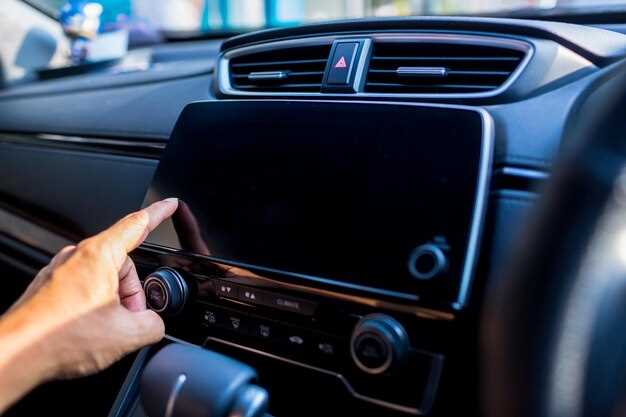
Современные автомобили все чаще оснащаются большим сенсорным дисплеем вместо привычной магнитолы, что обеспечивает гораздо больше возможностей для водителя и пассажиров. Такой экран называют информационно-развлекательным дисплеем или, короче, мультимедийным экраном. Он объединяет в себе навигацию, управление музыкой, подключение устройств и даже доступ к настройкам автомобиля, делая управление более интуитивным и удобным.
Основное отличие от классической магнитолы – это не только размер, но и функциональность. Большой сенсорный экран позволяет быстро переключать параметры, просматривать картографические материалы и управлять системами безопасности без необходимости искать кнопки на приборной панели. В результате управление становится более современным, а отвлечение от дороги – минимальным.
Если говорить о названии, то такие устройства часто именуют информационно-развлекательными дисплеями или мультимедийными системами. Выбор конкретного варианта зависит от производителя и модели автомобиля, однако суть остается одинаковой – это многофункциональный дисплей, заменяющий классическую магнитолу и расширяющий спектр возможностей автомобиля. Теперь можно управлять аудиосистемой, просматривать навигационные карты, отвечать на звонки и даже регулировать климат-контроль – все через один экран.
Что такое мультимедийный дисплей в автомобиле и как он работает

Дисплей обычно представляет собой сенсорное панельное устройство с большим экраном, обеспечивающее четкое отображение информации и интуитивное управление. Внутренние компоненты включают в себя процессор, оперативную память и систему хранения данных, что обеспечивает быструю реакцию на команды пользователя.
Работа дисплея строится на центральном блоке мультимедийной системы, который получает сигналы от датчиков автомобиля, GPS-приемника, Bluetooth-модулей и источников мультимедиа. Подключение к разным устройствам осуществляется через Wi-Fi, Bluetooth или кабельные разъемы.
Обработка визуальной информации осуществляется с помощью встроенной графической подсистемы, которая преобразует данные в изображение на экране. Для гладкости работы дисплея применяют технологии с высокой частотой обновления и сенсорные панели с чувствительностью к нажатию и жестам.
| Компоненты | Назначение |
|---|---|
| Процессор | Обрабатывает все команды и вычисления, обеспечивает работу интерфейса |
| Экран | |
| Модули связи | Обеспечивают подключение к смартфонам, интернету, навигационным системам |
| Программное обеспечение | Управляет функциональностью системы, интерфейсом и взаимодействием с пользователем |
Для работы мультимедийного дисплея важна стабильная передача данных, быстрая обработка команд и наличие интуитивно понятного интерфейса. Современные модели оснащаются голосовым управлением, расширенной навигацией и возможностью интеграции с мобильными приложениями, что делает использование еще более удобным и функциональным.
Разновидности экранов: от сенсорных до проекционных
Рекомендуем выбрать сенсорный экран, если цените простоту управления и возможность быстро взаимодействовать с интерфейсом. Эти дисплеи позволяют управлять настройками, навигацией и мультимедиа без дополнительных устройств.
Проекционные экраны удивляют минимализмом и эстетикой: они проецируют изображение на специальную поверхность или стекло, освобождая место в салоне. Такими системами удобно пользоваться в условиях ограниченного пространства или при необходимости сохранить современный дизайн интерьера.
ЖК-экраны занимают прочное место среди популярных вариантов благодаря высокой четкости и широким углам обзора. Они подходят для разнообразных моделей машин, предлагая яркое изображение и стабильную работу в различных условиях освещения.
Ольчные дисплеи, выполненные методом OLED, отличаются насыщенностью цветов и глубокими черными цветами. Они особенно хороши для мультимедийных систем, поскольку создают эффект присутствия и погружения в контент.
Также существуют гибкие и изогнутые экраны, которые позволяют реализовать нестандартные решения оформления интерьера. Они гибко адаптируются под форму панели и создают эффектные визуальные решения.
Основные компоненты мультимедийных дисплеев
- Экран – основной компонент, обычно представленный ЖК или OLED-материалом. Он должен иметь достаточную яркость и контрастность, чтобы сохранять читаемость и при ярком освещении.
- Процессор – обеспечивает обработку графики и выполнение команд пользователя. Быстрый и современный процессор сокращает задержки и повышает отзывчивость системы.
- Память – интегрированная внутренняя память и оперативная память нужны для хранения программ, карт, настроек и кэша. Чем больше объема, тем быстрее работают обновления и запуск приложений.
- Модули связи – Wi-Fi, Bluetooth и LTE позволяют подключать внешние устройства, получать обновления и использовать онлайн-сервисы. Надежные модули обеспечивают стабильное соединение и быстродействие.
- Аудио-выход – динамики и разъемы для подключения устройств позволяют осуществлять воспроизведение звука высокого качества и подключение внешних источников.
- Электронный блок управления – встроенные системы, которые отвечают за взаимодействие сенсорной панели, обработки изображений и коммуникаций. Они обеспечивают стабильную работу всей системы.
Именно эти компоненты формируют основу мультимедийных дисплеев в автомобилях, делая их функциональными и удобными в использовании. Отличие заключается в качестве и сочетании этих элементов, что влияет на общие ощущения от эксплуатации системы и ее долговечность.
Процессы интеграции с другими системами автомобиля

Для эффективного соединения экрана и системы автомобиля необходимо использовать протоколы связи, такие как CAN-шина или LIN, которые позволяют обмениваться данными между устройствами. Подключение через эти интерфейсы требует настройки программного обеспечения для правильного распознавания команд и данных.
Установить интерфейсные модули, совместимые с конкретной моделью авто, и реализовать драйверы, обеспечивающие стабильное взаимодействие между экраном и электросистемами. Важно проверить уровень безопасности передачи данных, чтобы исключить вмешательство посторонних устройств.
Интеграция с системами навигации, мультимедиа и рулевым управлением происходит через совместное использование API или специальных протоколов обмена информацией. Эти интерфейсы позволяют отображать информацию на экране, управлять функциями автомобиля и получать обратную связь в реальном времени.
Обновление программного обеспечения и адаптация драйверов под конкретные модели или прошивки расширяет возможности взаимодействия и устраняет возможные сбои. Не стоит забывать о регулярной проверке целостности соединений и обновлении драйверов для поддержки совместимости новых функций.
Использование интерфейсов беспроводной связи, таких как Bluetooth или Wi-Fi, открывает дополнительные возможности для интеграции. Они позволяют быстро подключать смартфоны и сторонние устройства, расширяя функционал экрана без необходимости в проводном соединении.
Как устроена связь с мобильными устройствами

Подключение смартфона к экрану в машине осуществляется через Bluetooth, Wi-Fi или USB-кабель. Bluetooth обеспечивает беспроводную передачу звука и данных на коротких расстояниях, что удобно для звонков и прослушивания музыки без проводов. Wi-Fi подключается к мобильной сети или точке доступа для обмена большим объёмом информации, включая потоковые видео и приложения с высоким трафиком. Использование USB-кабеля обеспечивает стабильное соединение для обновления системы, передачи данных и даже зарядки устройства одновременно. Для автоматического распознавания устройства и быстрого подключения чаще всего используют функцию автоподключения или NFC, что исключает необходимость ручного выбора. Встроенные протоколы и стандарты связи, такие как A2DP и AVRCP, отвечают за передачу мультимедийных данных и команд управления. Современные системы используют алгоритмы шифрования для защиты личных данных при передаче по беспроводным каналам. В некоторых случаях реализована интеграция через облачные сервисы, которые позволяют синхронизировать настройки и контент между мобильным и автомобилем независимо от физического подключения. Важно проверять совместимость устройств и обновлять программное обеспечение для исключения ошибок соединения и повышения стабильности работы системы.
Практическое использование и настройка экрана
Для удобства работы с экраном в машине рекомендуется заранее разобраться с настройками звука, яркости и яркостного режима. Перейдите в меню настроек и установите комфортную яркость, чтобы изображение было хорошо видно при разной освещенности без чрезмерной яркости, которая может отвлекать водителя.
Используйте функцию автоматической регулировки яркости, если она доступна, чтобы экран адаптировался к внешним условиям без необходимости постоянных ручных настроек. Настройте громкость и баланс звука через меню, чтобы качество воспроизведения было четким и сбалансированным, а управление было интуитивно понятным.
Для более эффективной работы с системой установите необходимые приложения и обновите прошивку устройства, воспользовавшись официальным сайтом производителя или сервисным центром. Обновления часто включают улучшения безопасности и новые функции, упрощающие использование экрана.
Расставьте меню и ярлыки так, чтобы основные функции – навигация, музыка, вызовы – были доступны в один-два клика. Используйте голосовое управление, если оно есть, чтобы минимизировать отвлечения во время движения и ускорить вызов нужных команд.
При эксплуатации следите за состоянием графики и чувствительностью сенсорных панелей. При необходимости выполните калибровку или очистку поверхности экрана, чтобы поддерживать точность касаний и избегать случайных нажатий.
Подключение навигационных систем и карт
Для подключения навигационной системы к экрану в машине сначала приобретите совместимое устройство или модуль, который поддерживает нужные карты и протоколы связи. Обратите внимание на наличие USB, Bluetooth или Wi-Fi интерфейсов, чтобы обеспечить стабильное соединение и быстрый обмен данными.
Затем установите программное обеспечение навигационной системы на смартфон, планшет или встроенный магнитолный блок, и настройте его через меню подключения. В большинстве случаев это занимает несколько минут: подключаетесь через Bluetooth или Wi-Fi, выбираете устройство и подтверждаете соединение.
Для интеграции карт на основном дисплее используйте специальные кабели или адаптеры, позволяющие вывести изображение с навигационной системы на экран автомобиля. Иногда достаточно подключить USB-кабель или HDMI через подходящий адаптер, если порт есть в машине.
Рекомендуется настроить автоматический запуск навигационных приложений вместе с включением машины, чтобы не тратить время на ручное запуск. На некоторых системах можно предустановить постоянное отображение карты, задав нужные параметры в настройках.
Обратите внимание, что некоторые современные экраны-заменители позволяют подключить выбранное приложение напрямую через встроенные функции или через встроенный интернет, что обеспечивает постоянное обновление карт и информации о дорожной ситуации.
Следите за качеством соединений и совместимостью используемых компонентов. После подключения проверьте работоспособность – прокладка маршрута, отображение карты и наличие навигационных подсказок. Если возникают проблемы, обычно помогают переподключения или обновление программного обеспечения.
Управление мультимедийными функциями и настройками
Чтобы эффективно управлять мультимедийными функциями, используйте сенсорный экран или кнопку «Домой» для вызова главного меню. В нем найдите разделы, связанные со звуком, навигацией, подключением устройств и настройками дисплея.
Для регулировки громкости используйте физические кнопки на руле или сенсорные панели. При необходимости быстро переключайтесь между радиостанциями или треками с помощью быстрых клавиш или жестов на экране. Чтобы подключить смартфон, активируйте функции Bluetooth или Apple CarPlay/Android Auto, следуя подсказкам на дисплее.
| Настройка звука | Описание |
|---|---|
| Эквалайзер | Позволяет настроить баланс низких, средних и высоких частот под личные предпочтения. |
| Баланс и фейдер | Распределяет звук между левым и правым динамиками, а также между передними и задними. |
| Громкость навигации | Настраивает громкость голосовых сообщений GPS отдельно от основного звука. |
Используйте быструю настройку яркости дисплея или режим ночного просмотра в разделе «Дисплей», чтобы обеспечить комфортные условия для глаз в разное время суток. В разделе «Настройки» найдите опции автоматического отключения экрана после определенного времени для экономии зарядки.
| Управление подключенными устройствами | Описание |
|---|---|
| Добавление устройств | Выберите пункт «Поиск устройств» на экране или в настройках Bluetooth, чтобы подключить телефон или аудиоустройство. |
| Удаление устройств | Выберите устройство из списка подключенных и подтвердите отключение, чтобы освободить память системы. |
| Обновление программного обеспечения | Периодически проверяйте наличие обновлений через меню настроек, чтобы получить новые функции и исправление ошибок. |
| Настройка яркости экрана | Активируйте автоматическую регулировку или вручную установите комфортный уровень яркости для оптимальной видимости. |
Обновление программного обеспечения дисплея

Перед началом процедуры обновите резервную копию настроек дисплея и убедитесь, что устройство подключено к стабильному источнику питания и скоростному интернету. Проверьте на официальном сайте производителя наличие последней версии прошивки для вашей модели, чтобы избежать несовместимостей и ошибок.
Загрузите файл обновления на компьютер или USB-носитель, следуя инструкции производителя. Обычно это предлагает специальное программное обеспечение или утилиту, предназначенную для автоматической проверки актуальности прошивки и её установки. Перед началом обновления временно отключите антивирусные программы и фаерволы, чтобы исключить прерывание установки.
В процессе обновления не отключайте питание дисплея и не извлекайте носитель с файлами, чтобы избежать повреждений программного обеспечения. Следите за отображением прогресса, не прерывайте работу устройства и не выключайте его напрямую, пока не завершится установка.
После завершения обновления устройство автоматически перезагрузится или потребуется перезагрузка вручную. Проверьте правильность отображения интерфейса, выполните калибровку экрана и убедитесь, что все функции работают корректно. Настраивайте параметры под свои предпочтения, чтобы обеспечить максимальную удобство и функциональность дисплея в процессе эксплуатации.
Советы по оптимизации работы экрана для водителя
Настройте яркость и контрастность экрана так, чтобы информация была хорошо читаемой при различных условиях освещения. В дневное время увеличивайте яркость до комфортного уровня, избегайте ослепления, а вечером уменьшайте, чтобы не раздражать глаза и не отвлекать от дороги.
Используйте функцию автоматической регулировки яркости, если она есть, чтобы устройство подстраивалось под окружающее освещение в зависимости от времени суток и погодных условий.
Настройте интерфейс так, чтобы наиболее важные функции были доступны за минимальное количество касаний. Избавьтесь от излишних и неиспользуемых иконок, чтобы снизить время поиска нужных опций и уменьшить отвлечение внимания.
Включите режим ‘водительского внимания’ или ‘безопасного режима’ – он ограничит функционал экрана на минимальный диапазон и снизит риск случайных касаний, помогая сосредоточиться на дороге.
Обновляйте программное обеспечение системы регулярно, чтобы исправить возможные ошибки, улучшить быстродействие и получить новые функции, повышающие удобство пользования.
Настройте удобные жесты или кнопки быстрого доступа для часто используемых функций, таких как навигация или музыка. Это позволит быстрее выполнять задачи, не отвлекаясь от дорожной ситуации.
Используйте голосовое управление для ввода команд, поиска маршрутов или управления мультимедией. Это снизит необходимость отвлекаться на экран и сделает управление безопаснее.
Регулярно очищайте экран от отпечатков пальцев и пыли, чтобы изображение всегда оставалось четким. Для этого используйте мягкую ткань и специальные средства без абразива.
Возможные проблемы и способы их устранения
Если возникают проблемы со звуком, сначала убедитесь, что звуковые настройки корректны. Проверьте уровень громкости и правильность выбора выходных устройств. В случае отсутствия звука на внешних динамиках, проверьте настройки аудиосистемы через меню. Если проблема сохраняется, возможно, потребуется обновить прошивку или перепрошить устройство, следуя инструкциям производителя.
Проблемы с сенсорным экраном, такие как медленная откликаемость или частое зависание, решают через очистку поверхности от загрязнений и использования обновленных драйверов. Иногда помогает сброс настроек до заводских – при этом сохраняются все важные параметры, а ошибок в работе становится меньше.
В случае появления ошибок в программном обеспечении или нестабильной работы, обратитесь к официальному сервису или обновите прошивку через официальное приложение. Важно соблюдать рекомендации по совместимости версий и избегать сторонних модификаций, которые могут привести к сбоям.
Если возникают проблемы с подключением устройств или внешних источников, проверьте кабели и платформы, например, USB или Bluetooth. Иногда помогает обновление драйверов или удаление и повторная установка подключенных устройств. Переподключение USB-кабеля и перезагрузка системы иногда решают проблему.
## Возможные проблемы и способы их устранения