
Начинайте настройку с выбора варианта разметки, соответствующего вашему стилю езды и условиям дорожного движения. Используйте режим динамической разметки, чтобы переключаться между линиями при поворотах и изменении полосы. Это повысит безопасность и комфорт при движении по городу или трассе.
Обратите внимание на параметры конфигурации камеры, такие как чувствительность и размер линий. Подгоните их под свои предпочтения, чтобы линии отражали реальные границы дороги и не мешали обзору. Экспериментируйте с настройками, чтобы достичь максимально точного отображения разметки на экране.
Организуйте монтаж камеры так, чтобы она максимально точно захватывала линию разметки. Обеспечьте стабильное крепление и правильный угол обзора, избегая искажений. Это ускорит и упростит процесс калибровки и повысит точность отображения разметки при движении.
Рекомендуется регулярно проверять корректность работы системы и обновлять программное обеспечение при необходимости. Время от времени повторная калибровка поможет сохранить точность и избегать ошибок распознавания дорожных линий. Не забывайте следить за состоянием камеры и линии разметки на дороге, чтобы система могла реагировать максимально адекватно.
Настройка базовых параметров динамической разметки для Камри 70
Начинайте настройку с определения расстояния до объектов, которые необходимо идентифицировать. Обычно рекомендуется выставить его в диапазоне 30-50 метров, чтобы обеспечить уверенную работу системы в разных условиях освещения и погодных условий.
Установите уровень чувствительности камеры на средний показатель, чтобы избежать чрезмерных ложных срабатываний и пропусков реальных объектов. После первичной настройки протестируйте работу в реальных условиях и при необходимости скорректируйте чувствительность на ±10%, ориентируясь на качество распознавания.
Отрегулируйте угол наклона камеры так, чтобы зона распознавания охватывала максимальную площадь перед автомобилем без искажения изображения. Для этой модели рекомендуется использовать угол в диапазоне 10-20 градусов вниз, чтобы обеспечить прозрачность в зоне прямого обзора и исключить слепые зоны.
Настройте стабилизацию изображения для устранения дрожания и вибраций, особенно при движении по неровным дорогам. В большинстве систем есть автоматическая функция, которую рекомендуется активировать, чтобы получать четкое изображение в любых условиях.
Проверьте параметры экспозиции и яркости, чтобы изображение было хорошо различимым как при ярком солнечном свете, так и в тени. Обычно оптимальная настройка достигается вручную или с помощью автоматического режима камеры, который рекомендуется включать при начальной настройке.
Проводите тестовые заезды, меняя параметры по мере необходимости, чтобы добиться максимально точного распознавания объектов и стабильной работы системы. Не забывайте регулярно повторять проверку и корректировать настройки в зависимости от условий эксплуатации.
Выбор режима разметки для разных условий эксплуатации
Используйте режим ‘Город’, когда управление предполагается в условиях интенсивного движения. Такой режим обеспечивает более мягкое распределение света, снижая риск засветки и повышая видимость дорожных разметок в плотной среде.
Для загородных поездок выбирайте режим ‘Авто’, который автоматически подстраивается под освещенность и состояние дороги. Он помогает сохранить баланс между яркостью и четкостью линий при различных уровнях освещения и погодных условий.
Если планируется движение по плохо освещенным участкам или в ночное время, рекомендован режим ‘Ночь’. Он усиливает яркость разметки, делая ее более заметной в условиях слабого освещения.
При выполнении точных парковочных маневров или движении в узких пространствах подойдет режим ‘Точная разметка’. Он активирует более четкое и контрастное отображение линий, облегчая ориентирование в сложных ситуациях.
Для путешествий по трассам на больших скоростях предпочтительнее режим ‘Автострада’, где разметка становится более плотной и яркой, повышая уровни безопасности и комфорта при высокой скорости.
Подбирая режим разметки, учитывайте именно тип дорожных условий и цели поездки. Регулярно проверяйте работу системы и своевременно переключайте режимы, чтобы добиться оптимальной видимости и стабильности работы камеры независимо от ситуации.
Регулировка положения камеры для оптимального отображения
Начинайте настройку с фиксации камеры на уровне глаз водителя, чтобы обеспечить комфортный обзор панели приборов и дороги. Поднимайте или опускайте ее, пока изображение не станет вертикальным и равномерным, избегая наклонов, которые могут искажать восприятие. Обратите внимание, что наклон камеры в сторону черного корпуса или боковых стёкол негативно скажется на качестве отображения.
Используйте регулировочные болты или штифты, чтобы мягко изменить угол наклона, оставляя при этом плавность движения. Приведите линию горизонта к середине экрана, избегая при этом чрезмерных наклонов, которые могут указывать на неправильное положение или деформацию крепления.
Для углового обзора, который охватывает максимально широкую площадь впереди, слегка наклоните камеру вниз, так чтобы зона обзора охватывала не только дорогу, но и боковые полосы. Это поможет обезопасить движение на сложных участках без необходимости постоянной корректировки положения.
Проверьте, что камера не закрыта препятствиями или пылью, что искажает изображение. После основной регулировки убедитесь, что изображение хорошо стабилизировано, и линия горизонта остается ровной при движении по неровной дороге. Если изображение кривит или тянет, повторите настройку, уделяя особое внимание точным углам наклона.
Совет: проводите тестовые заезды, чтобы убедиться, что настройки сохраняются при изменении условий освещенности и дорожных ситуациях. В этом случае можно достичь максимально четкого и стабильного отображения, избегая лишних коррекций во время движения.
Настройка высоты и ширины разметки под конкретные модели
Первым делом определите оптимальные параметры разметки для вашей модели Камри 70, используя точные измерения расстояний по горизонтальной и вертикальной осям относительно камерных элементов и объектов. Учитывайте особенности конкретной комбинации камеры и кузова автомобиля, чтобы избежать искажения или неправильного позиционирования.
Настройку лучше всего выполнять в три этапа:
- Измерьте расстояние от центра камеры до нижней границы зоны разметки, чтобы установить правильную высоту. Обычно это значение составляет 20-30 сантиметров в зависимости от модели и модификации.
- Определите ширину разметки на основе ширины автомобиля и предполагаемых условий движения. Обычно задают параметры, соответствующие ширине кузова + 10-15% для учета возможных отклонений и завалов.
- Проверьте результаты на практике, зафиксировав загрузку и изменение углов наклона. Если границы сужаются или расширяются, скорректируйте параметры, подтягивая или отпуская настройку по высоте и ширине.
При настройке важно обеспечить плавное изменение разметки при изменении положения камеры или уровня дорожных условий. Для этого используйте программные параметры смещения и масштабирования, сопоставляя полученные показатели с фактическими замерами на месте.
Если есть возможность, проведите тестовые заезды и зафиксируйте наиболее удобную для быстрого реагирования высоту и ширину разметки, при этом избегайте слишком узких или широких границ, чтобы сохранить баланс между точностью и комфортом.
Определение зон активности динамической разметки
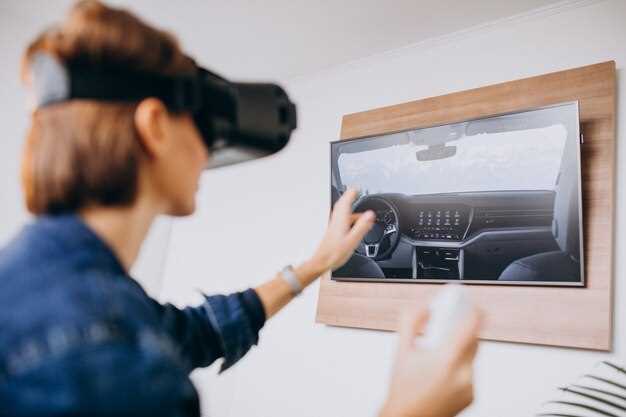
Для точного определения зон активности разделите область обзора камеры на сегменты, учитывая зоны высокого пешеходного движения, перекрестки и близость к объектам Интегрируйте информацию о дорожных разметках и моделях поведения участников дорожного движения.
Используйте SMART-камеры с функцией анализа изображений, которые способны автоматически распознавать динамические объекты и выделять их зоны. Настройте параметры чувствительности для предотвращения ложных срабатываний и быстрого реагирования на изменения ситуации.
Определите границы для каждых зон с помощью специальных маркеров или виртуальных линий. Эти границы служат ориентиром для алгоритма, помогая точно отслеживать перемещения объектов и корректировать режим разметки в реальном времени.
Отдельное внимание уделите участкам с высокой скоростью – там зона активности должна активироваться быстрее, чтобы обеспечить своевременное предупреждение и корректировку разметки. Для медленных участков можно снизить чувствительность, чтобы избежать излишних переключений.
| Основные показатели для определения зон | Рекомендации по настройке |
|---|---|
| Частота появления объектов | Выделите наиболее загруженные участки дорожной разметкой с регулярным обновлением |
| Тип движущихся объектов (пешеходы, машины, велосипеды) | Создайте отдельные зоны для каждого типа, чтобы система могла более точно реагировать на их поведение |
| Скорость объекта | Обозначьте зоны с разной чувствительностью в зависимости от ожидаемой скорости |
| Время реакции системы | Настройте пороги срабатывания зоны активности, чтобы обеспечить баланс между скоростью и точностью |
Углубленные параметры и тонкая настройка разметки
Настройка основных параметров камеры важна, однако для максимально точной работы стоит перейти к изменению углубленных настроек разметки. Начинайте с регулировки положения сенсора, чтобы исключить смещения или искажения в кадре. Используйте функцию калибровки, которая позволяет точно настроить положительные и отрицательные смещения по осям X и Y.
Обратите внимание на настройку масштабирования разметки, особенно в сложных условиях освещения или при использовании различных режимов съёмки. Для этого рекомендуется использовать функцию тестового режима, где можно проверять работу разметки на статичных и динамичных объектах, в результате чего выявите оптимальные параметры.
Настройте параметры яркости и контраста разметки отдельно от изображения. Это позволит избегать слипания линий с фоном и улучшит их видимость при разных условиях освещения.
Для точечной корректировки используйте параметры паузы и масштабирования, которые позволяют управлять размером и положением разметочных линий. В случае необходимости корректируйте их через внешнее программное обеспечение или штатные настройки камеры, если такая функция поддерживается.
Не забывайте о функции обратной связи: тестируйте полученную разметку в реальных условиях и вносите корректировки на основе полученных данных, чтобы добиться наиболее точной и устойчивой работы камеры на разных сценах.
Регулярно проверяйте работу разметки после любых механических или программных изменений, чтобы убедиться в сохранности настроек и высокой точности отображения линий. Такой подход помогает исключить ошибки и получить максимально точные результаты при использовании камер в режиме динамической разметки.
Настройка обнаружения объектов и их трекинг
Выделите в настройках камеры параметры распознавания объектов, установите минимальный и максимальный размер целей, чтобы исключить ложные срабатывания на маленьких или слишком больших предметах.
Для эффективного трекинга активируйте функцию постоянного слежения за выбранным объектом. Это позволяет камере автоматически обновлять координаты и сохранять фокус даже при временных препятствиях или изменениях в освещении.
Используйте алгоритмы фильтрации, чтобы сгладить движения объектов и снизить шумы. Настройте параметры чувствительности, чтобы избегать ошибок при быстрой смене направления или скорости движений.
| Параметр | Значение | Рекомендации |
|---|---|---|
| Область интереса | Выделите зоны, где возможен наибольший риск | Это поможет сосредоточить ресурсы трекинга и повысить точность |
| Настройка чувствительности | Высокая, средняя, низкая | Подберите значение под условия освещения и скорость движения объектов |
| Обновление кадра | Регулярное, быстрые обновления | Чем выше частота, тем точнее отслеживание, однако повышается нагрузка |
| Коэффициент фильтрации | Значения от 0 до 1 | Определяет степень сглаживания траектории |
Настраивайте параметры после тестовых запусков, чтобы добиться оптимальной работы системы. Внимательное отношение к точкам входа и выхода объектов поможет исключить случайные потерю целей и снизить количество ложных срабатываний.
Настройка обнаружения объектов и их трекинг
Корректировка чувствительности датчиков для предотвращения ложных срабатываний
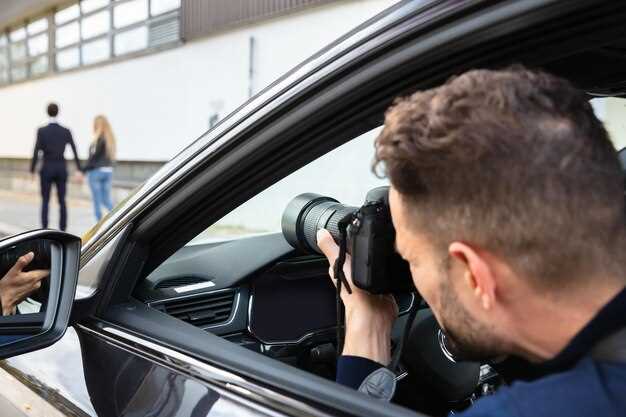
Настройте уровень чувствительности датчиков, исходя из условий эксплуатации. Для этого используйте настройки в системе, уменьшая порог обнаружения при наличии множества мелких препятствий, таких как пыль, снег или ветки.
Регулируйте чувствительность поэтапно, проверяя каждую систему после внесения изменений. В течение первых нескольких дней ежедневно тестируйте работу камеры и датчиков на различных участках дороги и в условиях разной освещенности.
Применяйте автоматические режимы или калибровочные функции, если такие предусмотрены в вашей системе. Они помогают определить оптимальный уровень чувствительности без постоянного вмешательства.
Следите за температурой окружающей среды, так как она влияет на работу датчиков. В холодных климатических условиях рекомендуется уменьшить чувствительность, чтобы избежать ложных срабатываний из-за инея или обледенения.
Используйте блокировку чувствительности в определенных ситуациях. Например, при движении по широким пустым дорогам снизьте чувствительность, чтобы датчики не реагировали на ветер или мелкий мусор.
Обратите внимание на настройку зоны обнаружения. Ограничьте зоны с высоким уровнем ложных срабатываний, например, оставьте активной только переднюю часть или узкие полосы.
Периодически обновляйте программное обеспечение системы, чтобы исправлять возможные ошибки и оптимизировать работу датчиков. Производители часто выпускают исправления, повышающие точность срабатываний.
Настройка отображения разметки при различных режимах движения
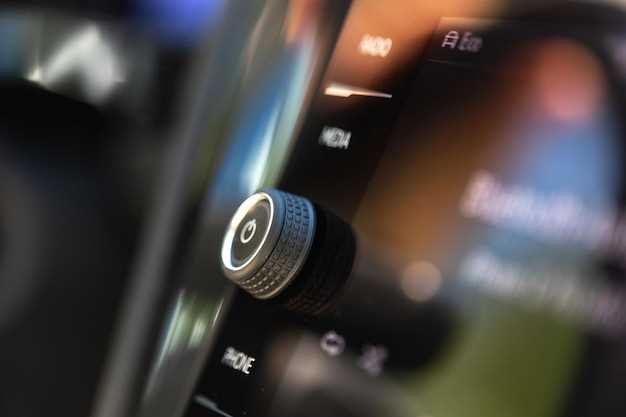
Для повышения точности и удобства использования системы разметки при смене режимов движения рекомендуется автоматически активировать адаптивные настройки. В режиме парковки отключайте отображение разметки, чтобы снизить отвлекающие факторы и обеспечить четкое восприятие окружающей обстановки.
В режиме движения по шоссе включайте расширенную разметку, которая отображает дальние линии и полосы, что способствует более точной корректировке траектории. В городском режиме используйте более компактные и детальные линии, чтобы лучше ориентироваться в плотной обстановке.
Используйте функцию автоматической настройки кипа разметки при переключении между режимами, если такая имеется. Это обеспечивает мгновенную адаптацию отображения под текущие условия движения без необходимости ручной настройки.
Для жалобы на некорректное отображение в определенном режиме проверьте настройки чувствительности и яркости разметки, чтобы добиться оптимальной видимости. Также часто полезно отключать лишние элементы отображения в режиме парковки или при движении по узким дорогам.
Обратите внимание на возможность индивидуальной настройки каждой функции, чтобы обеспечить максимально комфортное использование системы при различных сценариях вождения. Регулярно обновляйте программное обеспечение, поскольку производители часто улучшают автоматическую адаптацию разметки под разные режимы движения.