

Скачайте PDF из личного кабинета, проверьте электронную подпись и выведите файл на печать в режиме A4, масштаб 100% и разрешение не менее 300 dpi.
Откройте файл в Adobe Reader или другом просмотрщике PDF: во вкладке подписей должна отображаться информация о валидности ЭЦП, дата и удостоверяющий центр. Убедитесь, что на странице присутствует QR?код и номер документа, совпадающие с данными в регистрации транспортного средства. Имя файла обычно содержит слово ‘e?document’ или идентификатор вида XXX_YYYY.pdf; сохраните резервную копию на телефоне и на внешнем накопителе.
Настройки печати: формат A4, ориентация – портрет, масштаб – 100% (без подгонки по полю), двусторонняя печать – выключена, качество – минимум 300 dpi, тип печати – лазер (тонер) для контрастного QR?кода. Бумага – офисная 80 г/м?; при печати двух экземпляров распечатывайте сразу две копии, одну держите в бардачке, вторую – дома или в сумке водителя.
Если требуется восстановление бумажного экземпляра через сервис страховщика, закажите повторное формирование документа в личном кабинете: электронная версия обычно приходит в течение 15–30 минут; при обращении в поддержку сроки могут составлять до 1 рабочего дня. Не используйте публичные точки печати без проверки файла на наличие действительной подписи и корректности данных.
БСК: как распечатать дубликат полиса ОСАГО

1. Подготовьте: номер договора/заявления, VIN, регистрационный знак транспорта, ФИО и паспортные данные страхователя; мобильный и e-mail для подтверждения.
2. В личном кабинете выберите раздел «Запрос документов» или «Восстановление» и загрузите заявку; сроки обработки обычно 1–3 рабочих дня, в отдельных случаях – до 5.
3. После получения файла проверьте наличие электронной подписи и QR?кода; формат должен быть PDF без пароля, размер файла не более 10–20 МБ.
4. Требования к печати: формат бумаги A4, ориентация портрет, масштаб 100% (без «подогнать под страницу»), разрешение принтера 300 dpi или выше, односторонняя печать, поля не менее 10 мм.
5. Убедитесь, что QR?код на распечатанном варианте читается камерой: минимальный размер QR – 20?20 мм, контраст чёрный на белом, без искажений и логотипов внутри кода.
6. Если файл содержит примечание «электронный документ действителен без печати», бумажная копия нужна только для удобства; храните PDF в облаке и сделайте резервную копию на флешке.
7. При проблемах с чтением QR или отсутствием подписи отправьте повторный запрос с указанием точного времени получения файла и приложите скриншот ошибки; обычно исправляют за один рабочий день.
8. Для контроля соответствия требованиям ГИБДД сверяйте серию/номер и VIN на документе с регистрационными документами; расхождения требуют немедленного перевыпуска.
Рекомендации по материалам и хранению: бумага 80–120 г/м?, не сдавайте оригинал третьим лицам, храните распечатанную копию вместе с регистрационными документами. Актуальные изменения в порядке получения и печати смотрите в разделе автомобильные новости.
Проверка наличия электронного полиса в личном кабинете БСК
Проверьте наличие электронного страхового документа: авторизуйтесь, откройте «Мои документы» > «Договоры», включите фильтр «Электронный документ» и отсортируйте по дате оформления.
Сверьте ключевые поля в записи: номер договора, дата оформления, срок действия, VIN, государственный регистрационный знак, ФИО владельца, статус (должен быть «Действует»), наличие QR?кода и усиленной электронной подписи.
Скачайте файл через кнопку «Скачать PDF» или «Получить копию», проверьте целостность и подпись в стороннем PDF?ридере, сохраните резервную копию в облаке и локально; рекомендованная схема имени файла: страховой_док_Госномер_ГГГГММДД.pdf.
Если запись не отображается, сначала проверьте входящие и папку «Спам» в почте, SMS от отправителей типа no?reply@ или support@, а также попробуйте другой браузер или мобильное приложение (очистка кэша и выход/вход в аккаунт помогает).
При отсутствии файла отправьте запрос через форму «Запрос документа» или онлайн?чат службы поддержки, прикрепите скрин входа и укажите для ускорения обработки: номер договора (если есть), VIN, госномер, ФИО владельца и дату оформления. Ответ обычно поступает в течение 1–3 рабочих дней.
Для дополнительной проверки отсканируйте QR?код или проверьте номер электронного бланка в реестре РСА – сверка данных с ПТС/техпаспортом исключит ошибки в реквизитах.
Какие документы требуются для запроса дубликата в БСК
Предоставьте оригинал паспорта владельца и копии всех страниц с отметками; для нерезидентов – паспорт и миграционные документы.
Документ на автомобиль: свидетельство о регистрации транспортного средства (СТС) или паспорт транспортного средства (ПТС) – копии и оригинал по требованию.
Идентификационные данные страхового соглашения: серия и номер бланка, номер договора, дата заключения, VIN и государственный регистрационный знак – укажите в заявлении и приложите скан или фото.
Платёжные подтверждения: квитанция об оплате страховой премии, банковское платёжное поручение или электронный чек; загрузите в формате PDF или JPG, читаемые файлы до 5 МБ.
Если заявку подаёт представитель – нотариальная доверенность (оригинал или нотариально засвидетельствованная копия) и паспорт представителя; без доверенности обращение примут только от владельца.
Заявление: заполненная форма с Ф.И.О., адресом прописки, контактным телефоном, электронной почтой, реквизитами ТС, причиной запроса (утеря, порча, изменение данных), датой и подписью; скан одного файла PDF предпочтителен.
Документы, подтверждающие изменение сведений: свидетельство о браке/разводе, запись актов гражданского состояния или нотариально заверенные решения суда – приложите копии и оригиналы при личной подаче.
Требования к сканам: чёткое изображение всех полей, угол съёмки 90°, текст разборчив при 100% увеличении; при отправке почтой – нотариально заверенные копии, при личном получении – оригиналы и подтверждение личности.
Пошаговая инструкция: вход в личный кабинет и авторизация
Шаг 1. Откройте официальный сайт страховой компании и нажмите «Войти» в правом верхнем углу; адрес должен начинаться с https://, в адресной строке – значок замка.
Шаг 2. В качестве логина используйте электронную почту (ivanov@example.com), мобильный в формате +7 912 123-45-67 или номер договора (пример: 1234567890). Пароль: минимум 8 символов, обязательно одна заглавная буква и одна цифра; допустимы специальные символы.
Шаг 3. При включённой двухфакторной авторизации выберите метод подтверждения: SMS (код из 6 цифр, срок действия 5 минут) или push?уведомление в мобильном приложении. Повторная отправка кода доступна спустя примерно 60 секунд.
Шаг 4. Если пароль утерян, нажмите «Забыли пароль?», введите зарегистрированный e?mail или телефон и перейдите по ссылке для сброса (обычно действительна 60–90 минут). Иногда система потребует ввести серию и номер паспорта в формате 1234 567890.
Шаг 5. При 5 подряд неверных попытках входа учетная запись блокируется автоматически; разблокировка через 30 минут либо по обращению в службу поддержки – приготовьте паспортные данные и номер договора для ускорения проверки.
Шаг 6. Используйте актуальные версии браузеров (Chrome, Edge, Firefox), включённые JavaScript и cookies; при проблемах очистите кэш и временно отключите блокировщики скриптов и всплывающих окон.
Шаг 7. При работе на чужом устройстве выходите через «Выйти», удаляйте сохранённые пароли и удаляйте временные файлы. При подозрительной активности немедленно смените пароль и свяжитесь со службой поддержки.
После входа. Откройте раздел «Документы» или «Мои файлы», выберите электронную копию договора и используйте функцию скачивания/экспорта для получения файла в PDF.
Где в интерфейсе найти функцию выдачи дубликата полиса
Откройте Личный кабинет и сразу перейдите в раздел «Мои документы» или «Договоры».
В веб?версии: в списке договоров найдите запись по номеру или по госномеру автомобиля, нажмите «Детали» > в карточке справа кликните по значку с тремя точками (меню «Ещё»). В этом меню выбирайте «Сформировать копию документа» или «Скачать копию (PDF)»; рядом обычно доступна кнопка с иконкой принтера – «Вывести на печать».
В мобильном приложении: вкладка «Документы» > откройте нужный договор > верхнее правое меню (три точки) > «Получить копию» или «Скачать/Отправить». Если видите переключатель формата – выберите PDF, затем «Открыть» или «Отправить на e?mail».
Если в карточке нет прямой кнопки, проверьте раздел «Заявки» или «Сервисы»: нажмите «Создать заявку» > тип запроса «Копия страхового документа» > укажите номер договора и адрес электронной почты; срок формирования обычно указан в форме (мгновенно – если автоматическая генерация, до 24 часов – при ручной обработке).
Требуемые данные при запросе: номер договора или госномер авто, ФИО владельца, адрес электронной почты. При утере документа система может потребовать сканы удостоверяющих документов – загрузите паспорт и СТС/ДК прямо в форме заявки.
Если кнопка есть, но PDF не открывается – проверьте блокировку всплывающих окон в браузере и разрешения на загрузку; для печати используйте встроенную команду браузера (Ctrl+P / Печать) или кнопку принтера в карточке документа.
При отсутствии всех перечисленных опций свяжитесь со службой поддержки через «Чат» или «Контакты» в интерфейсе: укажите номер договора и кратко опишите запрос, прикрепив необходимые файлы – ответ обычно приходит в течение рабочего дня.
Выбор формата файла для распечатки: PDF против изображений

Рекомендация: для отправки в типографию или официального хранения выбирайте PDF с векторным текстом и встроенными шрифтами; для быстрой домашней печати или когда исходник – фотография, можно использовать высококачественное растровое изображение при соблюдении параметров ниже.
PDF – преимущества: 1) точная вёрстка и масштаб 1:1 (задайте A4 210?297 мм), 2) встроенные шрифты исключают замену и сдвиг линий, 3) поддержка PDF/A для архивации, 4) возможность цифровой подписи и защиты паролем, 5) меньшая вероятность потери качества при печати. Экспорт: в настройках PDF включите «встроить все шрифты», установите downsample изображений >450 ppi > 300 ppi, для фото-контента используйте сжатие JPEG 85–95%, для графики – ZIP/без сжатия.
Растровые форматы – когда применимы: TIFF (LZW или без сжатия) – оптимально для типографии; JPEG высокого качества (90–100) – удобен для отправки по почте, но повторное сжатие снижает читаемость мелкого текста; PNG подходит для скриншотов и текстовой графики, но файлы крупнее и не всегда принимаются в типографиях. Для печати каждой страницы в растровом формате целесообразно 300 dpi при A4; если шрифт <9 pt – повышайте до 600 dpi.
Цветовые профили и режимы: для печати в типографии готовьте файлы в CMYK с применением ICC-профиля типографии; для домашнего принтера или сканирования оставляйте sRGB/RGB. Контраст текста – минимум 70% яркости для чёрного, чтобы при печати не появились серые артефакты.
Размеры файлов и практичность: ориентируйтесь на PDF <5 МБ для электронной отправки; при наличии множества графики допустимо 10–30 МБ. Один JPG/TIFF страницы A4 при 300 dpi – 3–12 МБ в зависимости от формата и сжатия. Если нужно передать быстро и файл >20 МБ, архивируйте или загрузите на облако с ссылкой.
Настройки печати: в диалоге принтера выбирайте «Фактический размер» или масштаб 100%, отключайте «Подогнать под страницу» и «Оптимизация для интернета». Для черно-белой копии используйте Grayscale при 300–600 dpi; для сохранения подписей и печатей печатайте цветной файл или используйте сканирование в цвете 24-bit.
По безопасности и проверке подлинности: PDF допускает цифровую подпись и метаданные с контрольной суммой; растровые изображения легко поддаются редактированию и сложнее поддались бы проверке. При необходимости поискового текста делайте OCR и сохраняйте результат в PDF с текстовым слоем.
Практическая чек-листовая инструкция: установите размер A4, векторный текст или встроенные шрифты, изображения 300 dpi (600 dpi для мелкого шрифта), профиль CMYK для типографии или sRGB для домашней печати, экспорт в PDF/A при архивировании; если используете изображения – сохраняйте TIFF или JPEG(90–100) и проверяйте масштаб на тестовой распечатке.
Настройки браузера и принтера для корректной распечатки полиса
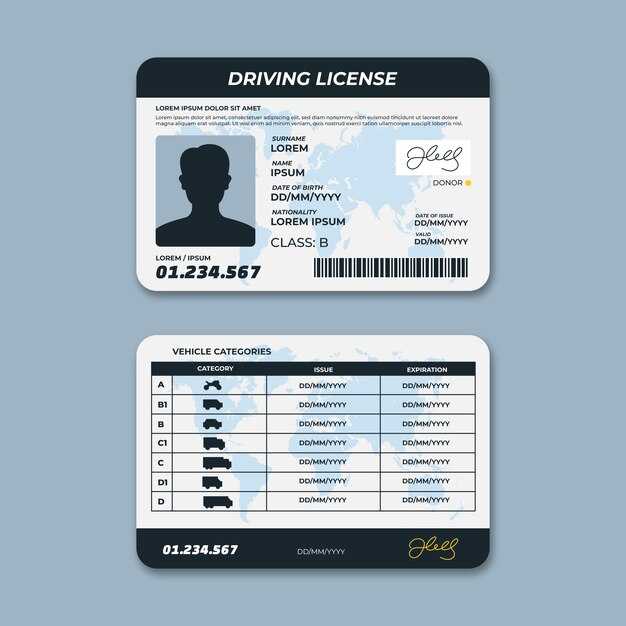
Установите масштаб 100%, бумага A4 (портрет), отключите заголовки/колонтитулы и включите печать фоновых изображений – так исходный макет сохранится без обрезки.
- Основные параметры в браузере
- Откройте Печать (Ctrl+P / Cmd+P) > «Дополнительные параметры».
- Paper size: A4; Orientation: Портрет.
- Scale/Масштаб: 100% или «Фактический размер».
- Отключить «Заголовки и колонтитулы» (Headers and footers).
- Включить «Фоновые изображения и цвета» (Background graphics/Print backgrounds) для логотипов и водяных знаков.
- Pages per sheet: 1; Margins/Поля: Минимальные или None (если есть риск обрезки – установить «Подогнать под область печати»).
- Chrome / Edge (Chromium)
- Ctrl+P > «Дополнительные параметры»: Paper size A4, Scale 100%, Background graphics ON, Headers and footers OFF.
- Если браузер обрезает содержимое – включите «Подогнать под область печати»; для точного соответствия оставьте 100% и проверьте невидимую область принтера.
- Firefox
- Файл > Печать > Настройка страницы: Format A4, Scale 100%.
- Настройки > Печать: убрать поля заголовков/колонтитулов, поставить «Печатать фоновые изображения».
- Safari (macOS)
- Файл > Печать: Paper Size A4, Scale 100%, убрать «Print headers and footers», поставить «Print backgrounds».
- При проблемах используйте «Show Details» и выберите нужный драйвер принтера вместо «Generic».
- Рекомендуемые параметры драйвера принтера
- Качество: High/Best; разрешение 300–600 dpi (для QR/шаров 600 dpi предпочтительнее).
- Тип носителя: Plain Paper (бумага 80–100 г/м?) или конкретный тип, если используете более плотную бумагу.
- Ориентация: Portrait; Duplex: выключено (односторонняя печать) – если требуется копия на одной стороне.
- Margins: Borderless только если принтер поддерживает; иначе оставить минимальные системные поля и включить «Fit to printable area», если содержимое обрезается.
- Если качество нестабильное – обновите драйвер с сайта производителя, а не используйте встроенный универсальный.
- Печать через PDF / Adobe Acrobat
- Сохраните документ в PDF с параметрами A4 и 300+ dpi. При печати из Acrobat выберите «Actual size» (Фактический размер) и отключите «Fit»/«Shrink oversized pages».
- В Acrobat при проблемах с драйвером включите «Print as Image» (Файл > Печать > Advanced > Print as Image).
- Сохраняйте PDF без сжатия (high quality), чтобы не терялись мелкие элементы и QR-коды.
- Проверка и отладка
- Перед финальной распечаткой сделайте тестовую страницу: проверить отступы, масштаб и читаемость QR/штрихкодов.
- Если изображение смещается – запустите выравнивание печатающей головки и очистку сопел в настройках принтера.
- При сетевой печати для теста подключитесь по USB – исключите сетевые и драйверные артефакты.
- Контроль читаемости и соответствия
- Для корректного считывания QR/печати реквизитов: 300 dpi – минимум; 600 dpi – предпочтительно при мелком шрифте или плотных штрихкодах.
- Проверяйте контраст: темный текст на светлом фоне; при серой печати увеличьте насыщенность в драйвере.
- Если требуется точный размер элементов – не использовать автоматическое масштабирование браузера, оставлять 100%.
Готовый чек-лист: масштаб 100%, A4, портрет, фоновые изображения включены, заголовки/колонтитулы отключены, качество 300–600 dpi, тестовая страница перед окончательной печатью.
Распечатка дубликата с мобильного приложения БСК: особенности
Сразу: экспортируйте копию страхового сертификата автогражданской ответственности в PDF и печатайте с масштабом 100%, формат A4, качество 300 dpi; главное – сохранить читаемость QR?кода не менее 25?25 мм.
- Подготовка приложения:
- обновите клиент через App Store/Google Play до актуальной сборки;
- включите локальное сохранение документа (экспорт в «Файлы»/«Загрузки») для последующей передачи на ПК или принтер;
- проверьте наличие полного файла с видимым электронным штрих?кодом/QR и метаданными (номер, дата выдачи, ФИО).
- Экспорт и проверка файла:
- выгружайте в PDF (не в изображение), предпочтительно в режиме «PDF/A» или обычном PDF с высоким качеством;
- откройте PDF в просмотрщике и проверьте размер QR: приложение должно обеспечить контраст не ниже 60% и минимальное поле по краям 3 мм;
- проверьте читаемость кода при помощи стандартного считывателя на другом устройстве;
- Настройки принтера:
- формат бумаги – A4, ориентация – книжная;
- масштаб печати 100% (отключите «подогнать под страницу»/fit to page);
- качество – 300 dpi или выше, цвет/грэйскейл по требованию (цвет не обязателен, но повышает контраст QR);
- плотность бумаги 80–120 г/м?, печать односторонняя для официальных процедур;
- если используется мобильная печать: AirPrint для iOS, Mopria/печать через Google для Android, либо передача PDF на ПК и печать с него.
- Особенности при предъявлении:
- электронная копия с читаемым QR и метаданными обычно принимается сотрудниками техосмотра и страховой сети; уточните у организации требуемую форму заранее;
- при отказе распечатайте дополнительную копию или предъявите экран устройства – снимок экрана с полными данными и кодом ускорит проверку;
- Частые ошибки и их устранение:
- QR с обрезанными краями – отключите автоматическое уменьшение и увеличьте поля в PDF;
- нечитаемый код – поменяйте качество печати на «высокое» и используйте матовую бумагу;
- приложение не даёт экспорт – используйте функцию «Поделиться» и сохраните PDF в облако или на устройство, затем распечатайте с ПК.
Совет для безопасности: храните локальную копию PDF и снимок экрана в зашифрованном контейнере или в защищённой папке, чтобы при потере телефона быстро восстановить документ.
Юридическая сила распечатанного дубликата электронного полиса
Печатная копия электронного страхового документа имеет равную юридическую силу при наличии возможности подтвердить её подлинность.
Условие юридической силы: совпадение всех ключевых реквизитов с данными у страховщика и в реестре РСА – наименование страховщика, серия и номер, срок действия, регистрационный знак транспортного средства, VIN и ФИО страхуемого. Отсутствие ошибок в этих полях делает бумажный экземпляр эквивалентным электронному файлу.
Что должно быть на бумажном экземпляре для быстрой проверки: уникальный идентификатор или QR/штрих?код, по которому можно получить запись в едином реестре; контактные данные страховщика; отметка о форме расчёта премии (если указана). При печати из PDF сохраняйте оригинальный файл с подписью или подтверждением от компании.
Практические действия при проверке сотрудником ГИБДД: предъявите бумажную копию и покажите оригинал электронного файла (PDF или письмо с подтверждением) на смартфоне; при необходимости предложите сотруднику проверить документ по единому реестру РСА или по контактам страховщика; продемонстрируйте QR/уникальный номер для мгновенной верификации.
Если сотрудник отказывается признать документ: зафиксируйте отказ на фото/видео, запросите оформление протокола с обоснованием отказа и сохраните все электронные подтверждения (письма, скриншоты личного кабинета, звонок в страховую с записью разговора). Эти материалы служат доказательствами при обжаловании штрафа в суде или в ГИБДД.
Рекомендации для владельца документа: храните на телефоне оригинал файла и письмо со штампом времени; при формировании бумажной копии используйте PDF из личного кабинета или официального письма страховщика; проверяйте корректность реквизитов сразу после получения электронного файла и сохраняйте контактный номер службы поддержки.
Правовая опора: положения Федерального закона от 25.04.2002 №40?ФЗ об обязательном страховании гражданской ответственности владельцев транспортных средств и правила проверки, закреплённые в реестре РСА, подтверждают правомерность использования бумажной копии при возможности подтверждения её подлинности у страховщика или в реестре.
Стоимость и возможные сборы при оформлении дубликата в БСК
Рекомендация: перед заказом повторной копии свяжитесь с сервисной поддержкой компании и получите письменную стоимость – ориентировочные суммы: сервисный сбор 300–800 руб., печать 50–250 руб., курьерская доставка по городу 350–1 200 руб.
Если восстановление проводится по вине страховщика (ошибочная выписка, технический сбой), услуга обычно оказывается без взимания платы; при утере или порче документа по вине владельца оператор может требовать оплату сервисного обслуживания. Нотариальное заверение требуется крайне редко и применяется только при передаче полномочий третьим лицам – цена нотариуса в среднем 500–1 500 руб. Комиссия за онлайн-оплату или эквайринг может составлять от фиксированной суммы 10–50 руб. до 1–3% от платежа – уточняйте на этапе оплаты.
Советы по снижению затрат: скачайте электронную версию и распечатайте самостоятельно; выберите самовывоз в офисе вместо курьера; при спорных ситуациях требуйте письменное обоснование взимаемой платы и копию чека.
| Вид услуги | Тип сбора | Типичный диапазон (руб.) | Обязательность |
|---|---|---|---|
| Оформление повторной копии | Сервисный сбор | 300–800 | Зависит от причины (может быть бесплатным) |
| Печать на бумаге | Материалы и работа | 50–250 | Опционально (если нужна бумажная версия) |
| Курьерская доставка по городу | Транспортные расходы | 350–1 200 | Опционально |
| Экстренная/срочная выдача | Доп. плата за ускорение | 700–1 500 | Опционально |
| Нотариальное заверение | Услуги нотариуса | 500–1 500 | Только при передаче полномочий третьим лицам |
| Государственная пошлина | – | 0 | Не применяется |
| Комиссия за оплату картой/онлайн | Банковская комиссия | 10–50 или 1–3% | Может взиматься |
Алгоритм действий при ошибках генерации или отсутствии полиса
Сразу проверьте статус заказа в личном кабинете продавца и наличие письма с электронным документом в почтовом ящике (включая папку «Спам») и SMS с подтверждением платежа.
Подтвердите платёж: получите и сохраните идентификатор транзакции, дату и время операции, сумму и последние 4 цифры карты в выписке банка; без этих данных ускорить проверку невозможно.
Сверьте данные сделки: ФИО покупателя, VIN кузова, регистрационный номер, серия и номер свидетельства ТС – любая несовпадающая буква или пропуск символа блокирует генерацию. Исправьте опечатки в личном кабинете или подготовьте запрос на изменение.
Если интерфейс не позволяет редактировать, сформируйте заявку в службу поддержки с полным набором данных: номер заказа (если есть), идентификатор транзакции, точное время платежа, VIN, госномер, ФИО, контактный телефон и адрес электронной почты.
Соберите доказательства: скриншот страницы с ошибкой, скриншот страницы заказа, копия банковской выписки/квитанции с ID транзакции, заголовки письма из почты (Full headers) и SMS. Приложите файлы к обращению в техподдержку.
Шаблон сообщения в службу поддержки (копировать и вставить): ‘Тема: Ошибка генерации электронного документа. Текст: ФИО; номер заказа (если есть); дата и время платежа; сумма; ID транзакции; VIN; госномер; описание ошибки (прикрепляю скрин). Прошу повторно сформировать подписанный PDF и выслать на адрес <ваш email>. Контактный телефон: <ваш телефон>.’
Ожидаемый срок ответа: 1 рабочий день для первичного статуса, 3–5 рабочих дней для исправления данных и повторной генерации. Если ответа нет в указанный срок – звоните по горячей линии продавца, указывайте ID обращения и все собранные доказательства.
При двукратном списании средств укажите оба ID транзакций и потребуйте возврат с указанием срока возврата; приложите банковскую выписку и запрос на возврат в письменном виде.
Если необходимо предъявить подтверждение права на езду до получения электронного файла, предъявляйте на экране смартфона скриншот подтверждения заказа, квитанцию банка с ID транзакции и последнее сообщение от сервиса с временем покупки; дополнительно укажите номер обращения в техподдержку.
Если продавец не реагирует или ответ неудовлетворительный – направьте жалобу в регулятор с копиями всех документов, скриншотов и переписки; в жалобе укажите требование о восстановлении статуса оплаты и выдаче подписанного электронного файла или возврате денег.