
Bos Mini A7 предлагает возможность превращения вашего автомобиля в современную мультимедийную систему. Этот гаджет подходит для тех, кто хочет получать максимум от поездок: качественное воспроизведение музыки, навигация, подключение мобильных устройств и многофункциональное управление. В этом руководстве собраны все важные особенности и советы по эксплуатации, чтобы максимально использовать потенциал устройства и избежать распространенных ошибок.
Важной особенностью является высокая производительность благодаря процессору и объему оперативной памяти, что обеспечивает плавную работу приложений и стабильное соединение с интернетом. В статье подробно рассказывается о настройках Android, способах подключения внешних устройств и обновлении системы. Вы узнаете, как правильно установить необходимые приложения, настроить интерфейс под свои предпочтения и обеспечить безопасность использования магнитолы во время вождения.
Для удобства все шаги структурированы так, чтобы новичкам было легко разобраться с любыми задачами. Мы рассматриваем случаи самостоятельного решения типичных вопросов, а также предупреждаем о возможных сложностях, которые могут возникнуть. Это руководство станет вашим надежным помощником при использовании Bosch Mini A7, позволяя выжать максимум из его функций и сделать каждую поездку комфортной и насыщенной технологиями.
Настройка и первичная установка Bos Mini A7
Перейдите в раздел ‘Язык’ и выберите предпочтительный из списка. Обычно устройство автоматически определяет местоположение, однако вручную можно установить нужный регион для корректной работы карт и сервисов.
Настройте Wi-Fi, подключившись к домашней сети или точке доступа с помощью строки с паролем. Введите пароль точно, обращая внимание на правильное использование букв и цифр. Подключение обеспечивает доступ к обновлениям, мультимедийным файлам и онлайн-сервисам.
Запустите автоматический поиск обновлений – это поможет установить последнюю версию системы и исправить возможные ошибки. После загрузки и установки перезагрузите устройство при необходимости.
Настройте основные параметры звука и изображения – яркость, громкость, баланс, чтобы повысить комфорт при использовании. В разделе ‘Настройки’ также можно активировать или отключить функции автозапуска СВОИМ голосом, если она поддерживается.
Обратите внимание на настройку карты памяти или USB-устройств, чтобы быстро получать доступ к файлам и мультимедии напрямую из системы. Для этого подключите внешний носитель и отформатируйте его через меню устройства, выбрав наиболее подходящий формат – обычно FAT32 или exFAT.
На последнем этапе настройте аккаунты Google и другие сервисы, чтобы использовать YouTube, карты и навигацию. Введите логин и пароль, а также согласитесь с условиями предоставления сервисов. После этого вы сможете сразу начать работу с приложениями и медиафайлами.
Подключение магнитолы к автомобилю и электросети
Перед началом установки убедитесь, что питание автомобиля отключено. Найдите соответствующий блок предохранителей и отключите его, чтобы избежать короткого замыкания. Для подключения к электросети используйте кабели, прилагаемые к магнитоле, или подходящие по характеристикам провода, избегая использования старых, поврежденных или неподходящих моделей.
Подключите красный провод к постоянному источнику питания, обычно это контакт аккумулятора, через предохранитель мощностью 10-15 А. Желтый провод соедините с системой зажигания, чтобы магнитола включалась вместе с зажиганием. Черный или коричневый провод заземлите на металлический корпус автомобиля, использовав болт с хорошим контактом. Для устойчивого соединения применяйте клеммы или зажимы, избегая пайки, которая может усложнить обслуживание.
При подключении динамиков используйте кабели с подходящим сечением – минимум 1.5 мм? – для обеспечения качественного звука без искажений. Красные и белые или черные провода ведущих каналов подключайте к соответствующим разъемам магнитолы, соблюдая полярность. Защитите соединения изолентой или термоусадкой, чтобы исключить случайное короткое замыкание или отсоединение в будущем.
Обратите внимание на наличие дополнительных разъемов для USB, микрофона или видеосигнала. Подключайте их согласно инструкции, аккуратно фиксируя и избегая натяжения или перекручивания кабелей. После завершения подключения проверьте все контакты, включите зажигание и убедитесь, что магнитола получает питание и работает корректно. Такой подход обеспечит стабильную работу устройства и комфортное использование на дороге.
Установка карты памяти и USB-устройств
Вставьте карту памяти в слот, удерживая её за краешек, и аккуратно нажмите до щелчка. Перед этим убедитесь, что карта вставлена правильно, с золотыми контактами, направленными в сторону устройства. Для USB-устройств используйте порт на передней панели или сзади устройства. Введите USB-накопитель до упора, пока он не зафиксируется.
После подключения появится уведомление на экране, предлагающее открыть содержимое устройства. Если оно не возникает, откройте файловый менеджер вручную и выберите соответствующий раздел – «Карта памяти» или «USB-устройство». Убедитесь, что файлы отображаются корректно, и при необходимости выполните безопасное извлечение перед отсоединением.
Для форматирования используйте встроенные настройки – выберите устройство в настройках, перейдите в раздел «Форматировать», и подтвердите операцию. Не забудьте сохранить важные файлы перед этим, чтобы не потерять данные. Выполняйте форматирование только при необходимости, чтобы избежать лишней нагрузки на память.
Если устройство не определяется, попробуйте извлечь и снова вставить флешку или карту памяти. В некоторых случаях перезагрузка системы помогает распознать новое устройство. Перед повторным подключением убедитесь, что на кабеле и разъеме нет пыли или повреждений. Эти рекомендации ускорят процесс подключения и обеспечат стабильную работу.
Настройка начальных параметров и Wi-Fi
Откройте меню настроек устройства, найдите раздел «Беспроводные сети» или «Wi-Fi». Включите модуль Wi-Fi, перезагрузите устройство, если оно не подключается автоматически.
Выберите сеть из списка доступных и нажмите «Подключиться». Введите пароль, если сеть защищена, и подтвердите подключение. После успешной авторизации устройство запомнит параметры, и в следующий раз соединение выполнится автоматически.
Для изменения настроек Wi-Fi перейдите в раздел «Настройки Wi-Fi», где можно вручную ввести название сети или изменить параметры безопасности.
Если возникают проблемы с подключением, убедитесь, что пароль введен правильно, и сеть не содержит ограничений по подключению (например, MAC-фильтрация). Выполните повторную перезагрузку модема или роутера, чтобы исключить временные сбои.
Настройте автоматический запуск Wi-Fi при включении, чтобы устройство всегда было подключено к сети без вмешательства. В разделе «Общие настройки» проверьте, активирована ли опция автоматического включения Wi-Fi при запуске системы.
Обновление прошивки через USB и Wi-Fi
Перед началом обновления убедитесь, что аккумулятор полностью заряджен, чтобы избежать отключения питания во время процесса. Для обновления через USB подключите флешку с файлом прошивки к порту устройства, соблюдая правильный формат файла и название, указанные в инструкции. В меню настроек выберите раздел Обновление системы и перейдите к опции Обновление с USB. Следуйте подсказкам на экране, чтобы выбрать файл и подтвердить запуск процедуры. Дождитесь завершения процесса и перезагрузите систему.
Для обновления через Wi-Fi активируйте подключение к сети в настройках устройства. Зайдите в раздел Обновление системы, выберите пункт Обновление по Wi-Fi, и устройство автоматически проверит наличие новой версии прошивки. Если обновление доступно, нажмите Начать обновление. Не отключайте устройство и не выключайте питание в процессе. После завершения система автоматически перезагрузится, проинформировав о результате. В случае отсутствия обновлений устройство сообщит об этом, и процесс завершится автоматически.
В обоих случаях важно использовать оригинальные или рекомендованные источники файлов прошивки, избегая сторонних ресурсов, чтобы исключить риск повреждения системы. После окончания обновления рекомендуется провести сброс настроек до заводских для устранения возможных сбоев. В случае возникновения ошибок обращайтесь к официальной документации или технической поддержке.
Использование и настройка функций Bos Mini A7
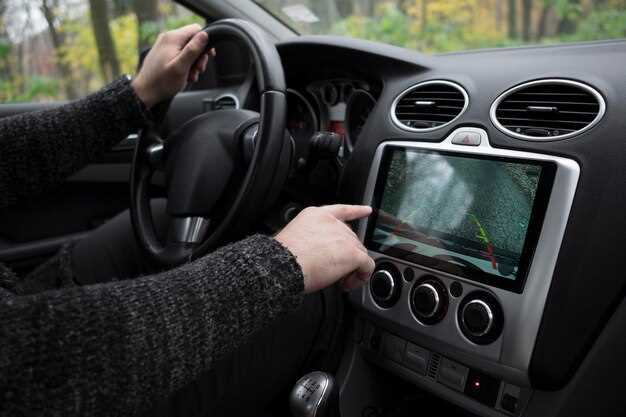
Для начала активируйте устройство, подключив его к электросети и вставив SIM-карту, если планируете использовать мобильные функции. После включения перейдите в меню настроек, чтобы выбрать язык интерфейса и подключиться к Wi-Fi. Введите пароль и убедитесь, что соединение установлено успешно.
Настройка звука происходит через раздел ‘Аудио’. Увеличьте или уменьшите громкость, активируйте эквалайзер и настройте баланс с помощью слайдеров. Поддерживаются внешние динамики, подключение которых осуществляется через соответствующий порт на задней панели. Можно добавить предпочтительные пресеты звука для разных ситуаций – поездки, просмотр видео или прослушивание музыки.
Интерфейс GPS требует установки и калибровки. Войдите в раздел ‘Навигация’, активируйте GPS-модуль и дождитесь определения положения. Обновление карт происходит через встроенный магазин приложений, где можно скачать последние версии карт и программ. Проверьте наличие обновлений после покупки, чтобы избежать ошибок навигации.
Настройка мультимедийных функций осуществляется через приложение ‘Медиа’. Подключите смартфон по Bluetooth или USB-кабелем для обмена данными. В меню ‘Настройки’ выберите параметры соединения и активируйте передачу файлов. Можно настроить автоматический запуск определённых приложений при включении радио, например, YouTube или Spotify, чтобы смотреть видео или слушать музыку без лишних действий.
| Функция | Рекомендация по использованию |
|---|---|
| Bluetooth | Подключайте устройства для звонков и проигрывания музыки. В настройках активируйте видимость и выполните поиск новых устройств. После сопряжения настройте приоритеты соединения для удобства. |
| Экран | Регулируйте яркость в зависимости от условий освещения, чтобы снизить нагрузку на глаза. Используйте функцию автоматической регулировки, если она доступна, для автоматического адаптирования яркости. |
| Обновление прошивки | Проверьте наличие обновлений через официальный сайт или приложение производителя. Для установки скачайте файлы на флеш-накопитель, вставьте его в устройство и следуйте инструкциям на экране для завершения процесса. |
| Настройка ярлыков | Добавьте часто используемые приложения на главный экран для быстрого доступа. В разделе ‘Настройки’ выберите ‘Экран’, затем ‘Ярлыки’ и выберите нужные программы или функции. |
Работа с навигацией и картами
Запустите приложение с картами и выберите нужный город или регион для загрузки данных. Используйте поиск по названию улицы, учреждения или точке интереса, чтобы быстро найти необходимое место.
Активируйте функцию автоматического определения текущего положения, чтобы устройство точно отображало ваше местоположение. Обратите внимание на наличие GPS-разрешений и убедитесь, что спутниковый сигнал стабилен.
Для начала прокладывайте маршрут, вводя начальную и конечную точки. Используйте функцию автоматического выбора оптимального маршрута, если хотите минимизировать время в пути или избегать пробок. Можно вручную выбрать альтернативный путь, если предпочтения требуют этого.
Не забывайте о настройках отображения карты: переключайте режимы ‘движение’, ‘спутник’ или ‘карта’ в зависимости от ситуации. В режиме ‘спутник’ появляется подробное изображение местности, в ‘карте’ – более структурированное представление дорог и объектов.
При движении периодически обновляйте показ текущего положения и следите за предупреждениями о перекрестках, препятствиях или закрытых улицах. В некоторых случаях стоит загрузить офлайн-карты, чтобы не зависеть от сети в зонах с плохим покрытием.
Используйте встроенные функции для поиска развлечений, кафе, автозаправок и парков. Включайте функции, которые помогают избегать пробок или автоматический выбор альтернативных маршрутов при их появлении.
Для получения подробных инструкций включайте режим голосовых подсказок. Регулярно проверяйте наличие обновлений карты через приложение – свежие данные обеспечивают более точное навигационное сопровождение.
В завершение движения отключайте навигацию, чтобы устройство не расходовало лишнюю энергию и не мешало использованию других функций. Храните параметры маршрутов или избранных точек для быстрого доступа при необходимости повторных поездок.
Настройка звука и эквалайзера
Откройте настройки аудио и выберите вкладку ‘Эквалайзер’. Отрегулируйте низкие частоты, увеличивая или уменьшая уровень bass, чтобы добиться насыщенного звучания без искажения. Средние частоты настройте так, чтобы голос и инструменты были четкими и разборчивыми. Высокие частоты поднимите чуть выше средней для яркости, избегая резкого шелеста или крещеных звуков. Используйте предустановленные режимы, такие как ‘ясность’, ‘дубляж’ или ‘музыка’, и подстройте их под собственные предпочтения. Если есть возможность, создайте пользовательский профиль, сохранив настройки на будущее. Помните, что баланс между частотами влияет не только на качество музыки, но и на комфорт прослушивания в долгосрочной перспективе. Регулярно проверяйте результат, переключаясь между разными жанрами и источниками, чтобы найти оптимальный звук. Раздел ‘Настройка звука’ помогает индивидуализировать прослушивание под конкретные условия и предпочтения, делая использование магнитолы приятным и удобным опытом.
Интеграция с мобильными устройствами (Bluetooth, Android Auto)
Для быстрой соединения с Bluetooth включите его на магнитоле и в настройках смартфона, затем выполните поиск устройств и выберите модель с названием «Bos Mini A7». После сопряжения гаджет автоматически подключается при повторных включениях.
Чтобы настроить Android Auto, подключите телефон к магнитоле с помощью оригинального кабеля USB. На дисплее магнитолы появится запрос на разрешение доступа к Android Auto. Подтвердите его, чтобы активировать функции отображения уведомлений, навигации и музыки прямо на экране магнитолы.
При использовании Bluetooth убедитесь, что телефон находится в диапазоне 10 метров от магнитолы и функция видимости включена. Это обеспечит стабильный поток данных для звонков и аудио без задержек.
Для более качественной связи по Android Auto убедитесь, что на смартфоне установлена последняя версия приложения Google Maps и Android Auto. Также проверьте, чтобы в настройках смартфона включена автоматическая синхронизация данных для оперативного обмена информацией между устройствами.
На магнитоле доступна функция автоматического включения Bluetooth при старте автомобиля, что ускоряет процесс подключения. Можно также активировать автоматическое подключение Android Auto, чтобы никакие настройки не требовались перед каждой поездкой.
Дополнительные параметры, такие как управление звонками и смена музыки, осуществляется через экран магнитолы или голосовые команды – они доступны после успешной синхронизации устройств.
Запуск и настройка приложений через Play Market

Для начала откройте меню приложений наBos Mini A7 и выберите иконку Google Play Market. Если впервые зашли в магазин, введите данные своей учетной записи Google, чтобы авторизоваться. После входа перейдите в раздел поиска и введите название нужного приложения.
Допустим, хотите установить навигацию или мультимедийное приложение. Введите точное название или ключевые слова, чтобы найти подходящий вариант. Обратите внимание на отзывы и рейтинг – они помогут выбрать наиболее стабильную версию.
Нажмите кнопку «Установить» и дождитесь скачивания. После завершения загрузки появится опция «Открыть». Нажмите ее, чтобы запустить приложение. Его иконка появится в основном меню устройств.
Чтобы настроить приложение, откройте его и пройдите через стартовые шаги. В большинстве случаев потребуется разрешить доступ к функциям устройства – например, к GPS, памяти или камере. Настройку можно осуществлять в разделе «Настройки» самого приложения или через системные параметры.
Если хотите добавлять ярлыки на главный экран для быстрого запуска, удерживайте значки приложений, пока не появится возможность переместить их. Перетащите нужные иконки на удобные места.
Периодически проверяйте обновления в Play Market, чтобы обеспечить работу приложений без сбоев и получить новые функции. Для этого откройте меню «Мои приложения и игры» и обновите все, что требует этого.
Техническое обслуживание и устранение ошибок
Регулярно протирайте поверхность магнитолы мягкой, сухой тканью, чтобы исключить накопление пыли и грязи, которые могут мешать работе сенсорного экрана и кнопок. Проверяйте кабели и разъемы на наличие повреждений или окисления, чтобы обеспечить стабильное соединение и избежать сбоев в питании или передаче данных.
Если устройство не включается, убедитесь, что аккумулятор полностью заряжен или подключите его к зарядному устройству на несколько часов. Проверьте работоспособность зарядного адаптера и кабеля, замените их при необходимости. В случае постоянных отключений или перезагрузок выполните сброс настроек до заводских, следуя инструкции по настройке.
При появлении задержек в отклике сенсорного экрана или торможений системы выполните очистку кэша приложений в настройках или перезагрузите устройство. Для устранения ошибок рекомендуется обновлять прошивку через официальное программное обеспечение, избегая сторонних источников, чтобы не получить неправильную версию или вредоносные файлы.
Если возникла проблема с воспроизведением звука, проверьте уровень громкости, подключение динамиков и настройки аудио. При наличии шума или искажений попробуйте сбросить настройки к заводским, а также убедитесь в отсутствии повреждений на внутренней части магнитолы.
Для диагностики ошибок используйте встроенные системные сообщения или уведомления – они покажут конкретную причину неисправности. В случае непрерывных сбоев выполните сброс настроек, удалите недавно установленные приложения или обновите системное программное обеспечение до актуальной версии.