
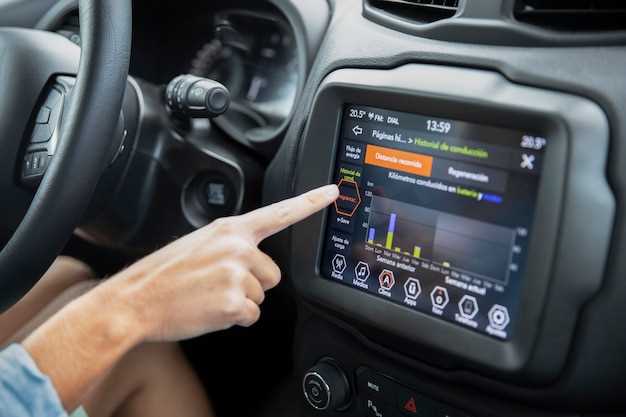
Начинайте работу с бортовым компьютером, освоив основные функции меню. Это позволяет быстро получать информацию о расходе топлива, состоянии двигателя и пробеге, а также настраивать систему под свои предпочтения.
Проверьте руководство по эксплуатации – в нем подробно описаны шаги по входу в меню, выбор режимов и настройка параметров. Знакомство с этим документом сэкономит время и поможет избежать ошибок при самостоятельной настройке.
Обратите внимание на последовательность действий при программировании сервисных напоминаний или настройке дисплея. Если возникают сложности, используйте функцию обучения или руководства в интерфейсе – часто там подробно расписан каждый шаг.
Настройка параметров бортового компьютера для комфортной эксплуатации
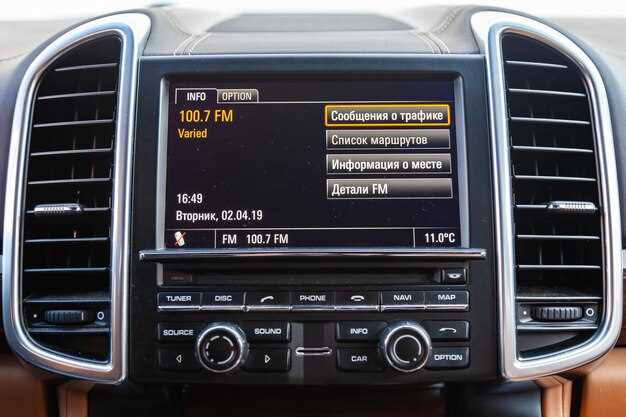
Начинайте с выбора режима отображения информации. Перейдите в меню настроек и установите отображение данных, которые помогают вам лучше ориентироваться на дороге – например, уровень топлива, пробег и текущая скорость. Для удобства рекомендуется вывести основную информацию на главный экран.
Настройте яркость и контрастность дисплея так, чтобы она была комфортной при различных условиях освещения. Используйте автоматическую регулировку яркости, если такая опция есть, чтобы не отвлекаться на изменение настроек во время движения.
Проверьте и настройте радары предупреждений. Выберите тип уведомлений, который подходит вам: звук, вспышки или их комбинацию. Важно настроить пороги предупреждений так, чтобы они срабатывали своевременно, без лишних срабатываний при малых отклонениях.
Активируйте функцию автоматического отключения некоторых опций. Например, автоматическая остановка отображения определенных данных после определенного времени простоя – это поможет сократить расход энергии бортового компьютера и сосредоточиться на важной информации.
Настройте единицы измерений. Убедитесь, что параметры отображаются в привычных вам единицах: километрах, литрах, градусах Цельсия – так будет проще воспринимать информацию и избегать ошибок при интерпретации данных.
Если ваш бортовой компьютер позволяет персонализировать отображение, используйте возможность группировки данных по приоритетам. Например, разместите важнейшие параметры в центре экрана или сверху, а менее значимые – в нижней части или в дополнительных вкладках.
Для повышения безопасности активируйте режим “ночной подсветки” или аналогичные функции, которая снижает яркость при снижении освещенности. Это сделает использование дисплея менее утомительным для глаз во тьме.
Настройки можно сохранить и настраивать под разные условия эксплуатации. Например, создайте отдельный профиль для городских поездок и для дальних путешествий, где параметры отображения и звуковые оповещения могут кардинально отличаться.
Как изменить отображаемые параметры на дисплее
Для изменения отображаемых параметров на дисплее нажмите кнопку ‘Меню’ или ‘Настройки’ на рулевом колесе. После входа в меню используйте стрелочные клавиши для перемещения по разделам и выберите раздел ‘Параметры дисплея’.
В этом разделе появятся разные показатели, такие как скорость, пробег, средний расход топлива и температура двигателя. Выберите нужный параметр, чтобы отрегулировать его отображение или порядок следования. В некоторых версиях бортового компьютера можно активировать или отключить отображение отдельных данных по отдельности.
Для смены единиц измерения (например, км/ч или миль/ч) найдите соответствующую опцию и подтвердите выбор кнопкой ‘OK’ или ‘Подтвердить’. После этого новая настройка автоматически сохранится. Вернитесь к главному экрану, чтобы убедиться, что выбранные параметры отображаются корректно.
Если необходимо изменить яркость дисплея или его цветовую схему, ищите раздел ‘Настройки экрана’. Там можно выбрать между несколькими вариантами визуализации, чтобы обеспечить наиболее комфортное восприятие информации при разных условиях освещенности.
Настройка единиц измерения и времени
Для изменения единиц измерения расстояния и скорости заезжайте в меню настроек бортового компьютера. На экране найдите раздел с параметрами ‘Единицы измерения’, выберите между километрами и милями, а также установите отображение скорости в км/ч или миль/ч.
Чтобы настроить отображение времени, войдите в раздел ‘Настройки времени’. Здесь можно выбрать формат отображения: 12-часовой или 24-часовой формат. После выбора подтвердите изменения, нажатием соответствующей кнопки или рычага на селекторе.
Обратите внимание, что при переключении единиц измерения и формата времени изменения вступают в силу сразу. Проверьте отображение данных на экране и убедитесь, что цифры соответствуют выбранным настройкам.
Для быстрого доступа к этим параметрам используйте меню быстрого вызова настроек, удерживая кнопку ‘Setup’ или аналогичную на панели управления. Это позволит внести изменения без лишних переходов по меню и сэкономит время.
Регулировка яркости и контрастности дисплея
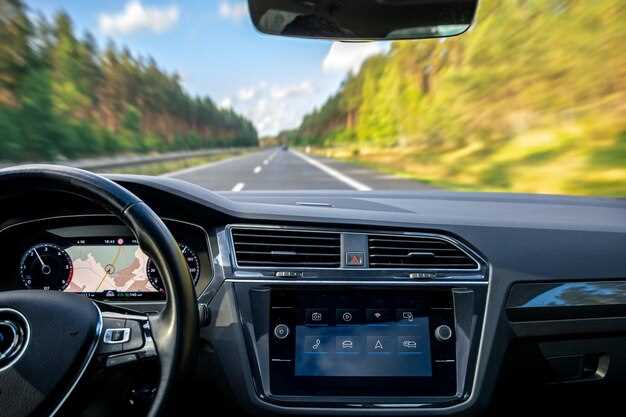
Для изменения яркости дисплея в бортовом компьютере Лада Гранта 2016 года щелкните по соответствующей иконке на главном экране или откройте меню настроек, затем выберите раздел «Экран». Обычно управление осуществляется с помощью кнопок на руле или сенсорной панели, если таковая есть.
Выберите пункт «Яркость» и используйте ползунок или кнопку ‘+’ и ‘-‘, чтобы увеличить или уменьшить яркость. Рекомендуется установить яркость так, чтобы дисплей был четким при дневном освещении, но не слепил глаза в темноте.
Для настройки контрастности найдите в меню пункт «Контрастность». Обычно его регулируют также с помощью ползунка или кнопок, чтобы добиться максимально отчетливого отображения информации без пересветов и размытостей. Важно добиться, чтобы детали на экране были легко различимы независимо от условий освещения.
Если в настройках есть автоматическое регулирование яркости, переключите его в режим «Включено», чтобы дисплей автоматически подстраивался под изменение внешних условий. При пользовании этим режимом яркость и контрастность подстраиваются по умолчанию.
Обратите внимание, что резкие режимы или слишком низкая яркость могут затруднить чтение информации в солнечные дни, а слишком яркий дисплей в темное время мешает глазам. Настраивайте параметры постепенно, проверяя удобство использования в реальных условиях.
Добавление и удаление информационных модулей
Для изменения набора отображаемых модулей откройте главное меню настроек бортового компьютера, выберите раздел ‘Информационные модули’.
Чтобы добавить новый модуль, нажмите кнопку ‘Добавить’, из списка предложенных выберите нужную функцию, например, показ давления в шинах или температуру за бортом, и подтвердите выбор. Модуль автоматически появится на главном экране и начнет показывать актуальную информацию.
Удаление модуля выполняется через тот же раздел. На экране со списком установленных модулей найдите нужный и нажмите клавишу ‘Удалить’ или соответствующую опцию. После подтверждения выбранный модуль исчезнет с главного экрана.
В процессе добавления новых модулей стоит учитывать ограничение по количеству отображаемых элементов – они должны гармонично сочетаться и не создавать перегрузки на дисплее. При удалении убедитесь, что важные для вас показатели не исчезли, чтобы не потерять важной информации во время движения.
Обновление списка модулей возможно также через подключение к сервисному меню автомобиля. В этом случае рекомендуется следовать руководству по эксплуатации или инструкции от производителя, чтобы избежать ошибок при настройке систем отображения информации.
Сброс настроек к заводским параметрам
Для сброса настроек бортового компьютера Лада Гранта 2016 к заводским параметрам необходимо выполнить короткую процедуру через меню настроек. Нажмите кнопку ‘MENU’ на руле, чтобы вызвать главное меню бортового компьютера. Затем с помощью кнопки ‘Вправо’ перейдите в раздел ‘Настройки’. В списке найдите пункт ‘Сброс настроек’ или ‘Восстановить заводские’. На экране появится запрос о подтверждении. Нажмите кнопку ‘OK’ или ‘Подтвердить’. После этого компьютер автоматически очистит все пользовательские настройки и вернется к исходным заводским значением. Операция обычно занимает несколько секунд и не требует дополнительных устройств.
Если ваш бортовой компьютер не реагирует на кнопки или не отображается меню сброса, попробуйте отключить зажигание, подождать 10-15 секунд и повторить попытку. В случае если сброс не происходит и настройки остаются, рекомендуется обратиться к специалистам или выполнить сброс через диагностический сканер, подключив его к разъему OBD-II. Такой способ гарантирует очистку всех пользовательских данных и настройку системы в соответствии с заводскими параметрами.
Не забудьте, что перед выполнением сброса рекомендуется сохранить важные настройки или зафиксировать их, чтобы при необходимости быстро восстановить исходные параметры после процедуры. В большинстве случаев сброс к заводским настройкам помогает устранить ошибки или сбои, вызванные некорректной настройкой. После завершения процедуры рекомендуется проверить работу системы и при необходимости провести повторную настройку функций под свои предпочтения.
Практическое применение функций бортового компьютера для водителя
Начинайте каждую поездку, проверяя уровень расхода топлива и пробег на текущем заряде. Это помогает сразу определить эффективность маршрута и необходимость дозаправки.
Используйте функцию отображения средней скорости и расхода топлива, чтобы оптимизировать стиль вождения. Например, снижение скорости на ровных участках может значительно снизить расход и сэкономить деньги.
Следите за показателями давления в шинах через бортовой компьютер. Регулярная проверка данных позволяет своевременно выявлять и устранять причину снижения давления, что снижает риск аварийных ситуаций и износа шин.
Обновляйте информацию о состоянии аккумулятора и системах электрооборудования прямо с дисплея, что сигнализирует о необходимости профилактического обслуживания.
| Функция | Практическое применение |
|---|---|
| Отображение расхода топлива | Планируйте маршруты с учетом бензина, избегайте чрезмерных остановок для дозаправки. |
| Средняя скорость | Оптимизируйте стиль вождения, поддерживая постоянную скорость на дальних участках. |
| Динамика расхода топлива | Выявляйте моменты неэкономичной езды, корректируя поведение за рулем. |
| Показатели давления в шинах | Обеспечивает безопасную и экономичную эксплуатацию автомобиля. |
| Индикатор состояния системы охлаждения и аккумулятора | Позволяет избегать неожиданных поломок и простоя, своевременно проводя профилактику. |
Использование расхода топлива и данных о экономичной езде
Для получения точных данных о расходе топлива активируйте режим отображения данных о расходе на экране бортового компьютера Лада Гранта 2016 года. Это позволит вам контролировать расход в режиме реального времени и сразу заметить влияние различных стилей езды.
Регулярно проверяйте средний расход топлива, чтобы отслеживать динамику и выявлять потенциальные проблемы. Обычно этот показатель отражается на экране после определенного километража или времени работы двигателя, что помогает планировать поездки с учетом реальных затрат.
Чтобы повысить экономичность, сосредоточьтесь на плавной езде: избегайте резких ускорений, торможений и высоких оборотов. Используйте режим ‘экономичный’ (если такая опция есть), которая помогает регулировать параметры работы двигателя и трансмиссии.
Учитывайте режим работы кондиционера – его включение увеличивает расход топлива, поэтому используйте его только при необходимости. Также правильное давление в шинах и своевременное техническое обслуживание значительно снижают расход.
В таблице ниже приведены показатели, которые можно отслеживать для оценки эффективности вашей езды:
| Параметр | Что показывает | Рекомендации для улучшения |
|---|---|---|
| Средний расход топлива | Общий показатель за поездку или период эксплуатации | Поддерживайте его ниже 6-7 л/100 км, избегая резких стартов и экстремальных скоростей |
| Реальный расход в режиме реального времени | Моментальный расход топлива при текущей скорости и стиле вождения | Додерживайтесь умеренной скорости, избегайте быстрых разгонов |
| Динамика изменения показателей | Понимание, как стиль езды влияет на расход | Анализируйте данные, чтобы выявить и исключить такие привычки, как резкие торможения и ускорения |
Постоянный контроль этих данных помогает не только снизить расходы на топливо, но и продлить срок службы автомобиля. Используйте их для выработки более бережливых привычек и планирования поездок, что в итоге сэкономит ваши деньги и время.
Отслеживание пробега, времени и средних скоростей
Для точного контроля пробега используйте автофункцию бортового компьютера. После начала движения он фиксирует пройденное расстояние и отображает его в режиме реального времени. Обратите внимание, что показания могут иметь погрешность, связанной с техническими особенностями системы, однако для ежедневного учета эти данные вполне достаточны.
Время в пути фиксируется автоматически, что позволяет вести статистику длительности поездок. При этом отображается как общее время без остановки, так и время в движении. Это бывает полезно для планирования маршрутов и анализа маршрутов по времени.
Средняя скорость считается автоматической системой на основе пробега и времени. Для получения актуальных данных проще всего просматривать показатели сразу после завершения поездки или в соответствующем разделе меню. Обычно средняя скорость указывается в виде числа в километрах в час или милях в час, что помогает понять, как быстро вы передвигались на протяжении всего маршрута.
Рекомендуется периодически сбрасывать статистику в настройках, чтобы отслеживать эффективность новых маршрутов или изменений в стиле езды. В разделе настроек можно активировать автоматический сброс данных после определенного количества поездок или фиксировать их вручную по мере необходимости.
Если вы часто делаете короткие поездки, учитывайте, что средняя скорость может существенно отличаться в зависимости от времени на остановки и пробок. Для точной оценки эффективности используйте дополнительные средства с внешним GPS или мобильные приложения, интегрированные с бортовым компьютером.
Настройка уведомлений о техническом состоянии
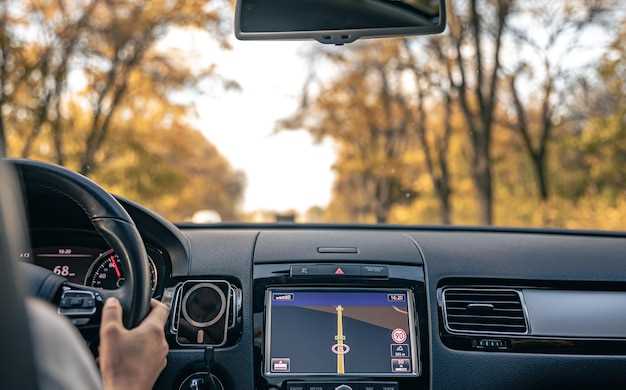
Для включения уведомлений о техническом состоянии перейдите в меню настроек бортового компьютера, выберите раздел «Диагностика» и активируйте опцию «Уведомления о неисправностях». После этого система начнет автоматически отслеживать параметры автомобиля и оповещать вас о потенциальных проблемах через дисплей.
Настройте уровни чувствительности оповещений, чтобы получать лишь важные уведомления. Для этого перейдите в раздел «Пороговые значения» и установите допустимый диапазон показателей для параметров, таких как температура двигателя, уровень масла или давление в шинах. Так вы будете получать уведомления только при критичных отклонениях.
Обратите внимание, что для своевременного получения точных оповещений регулярное обслуживание датчиков и систем контроля необходимо осуществлять согласно рекомендациям производителя. В системе также можно включить звук и вибрацию для уведомлений, чтобы не пропускать важные сигналы в шумной обстановке.
После завершения настроек рекомендуется провести тестовую проверку. Для этого запустите двигатель и вызовите меню «Диагностика». Убедитесь, что все сенсоры работают корректно и система правильно реагирует на моделируемые сбои. Такой подход поможет убедиться, что уведомления функционируют в полном объеме.
Как читать и интерпретировать диагностическую информацию
Начинайте с изучения кодов неисправностей, которые показываются на дисплее бортового компьютера. Запишите или запомните эти коды для последующего анализа. Обычно коды состоят из буквенно-цифровых значений, например, P0171 или B0010.
Используйте документацию по диагностике или специальное программное обеспечение, чтобы расшифровать коды. Например, код P0171 указывает на слишком бедную смесь топлива, что может свидетельствовать о проблемах с датчиком массового расхода воздуха или топливным насосом.
Проверьте состояние датчиков, связанных с ошибками. Для этого используйте мультиметр или диагностический сканер. Например, если ошибка связана с кислородным датчиком, его необходимо проверить на наличие ошибок или неисправностей.
Следите за показаниями датчиков и их изменениями. Временные скачки или постоянные отклонения сигналов помогают понять, есть ли конкретная неисправность или проблема носит временный характер.
Запросы на сброс ошибок позволяют проверить, исчезнут ли неисправности после устранения причины. Не забудьте после ремонта или замены компонентов сбросить коды, чтобы убедиться в отсутствии новых ошибок.
Понимание результатов диагностики дает возможность не только определить источник неисправности, но и оценить степень ее серьезности. Точные интерпретации кодов позволяют правильно планировать ремонтные работы.
Наделите особое внимание ошибкам, которые появляются при тяжелых условиях работы двигателя или постоянно. Это может указывать на более глубокие проблемы, требующие профессионального вмешательства.
Обновление программного обеспечения бортового компьютера
Проверьте наличие обновлений для программного обеспечения бортового компьютера на сайте производителя или у официального дилера. Загружайте файлы только с проверенных источников, чтобы избежать ошибок и повреждений системы.
Перед началом обновления убедитесь, что аккумулятор заряжен и есть стабильное подключение к электросети, чтобы процесс не прервался. Некоторые обновления требуют подключение к ноутбуку через специальный кабель или устройство диагностики.
Для выполнения обновления используйте официальное программное обеспечение, рекомендованное для вашей модели. Обычно оно включает инструкцию по подключению и последовательность действий. Следуйте инструкциям точно, избегайте пропусков шагов и не отключайте оборудование в процессе установки.
После завершения обновления перезагрузите бортовой компьютер и проверьте его работу. В некоторых случаях нужно выполнить настройку или сброс настроек, чтобы новые версии программного обеспечения функционировали правильно.
Регулярное обновление помогает устранить ошибки, улучшить функциональность и повысить стабильность системы. Не забывайте проверять наличие новых версий через несколько месяцев или по рекомендации производителя.