
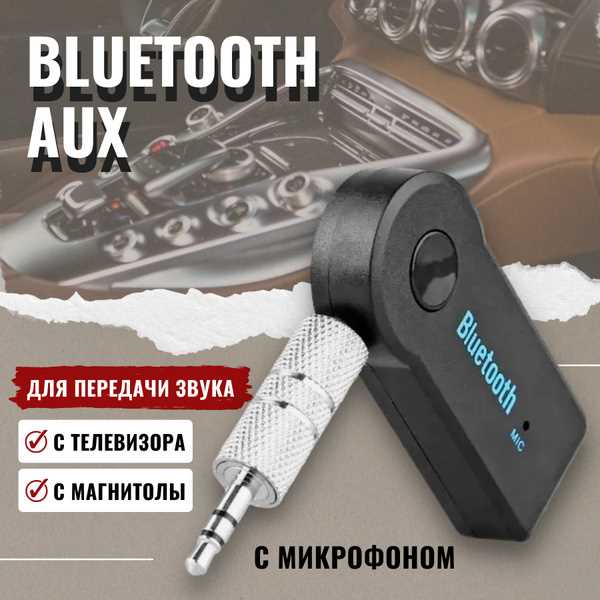
Сложности с передачей аудиосигнала через беспроводные устройства могут вызвать немало расстройств. Часто пользователи сталкиваются с ситуациями, когда желанный звук не доходит до наушников или колонок. Неполадки могут приятно испортить вечер, но в большинстве случаев они разрешимы.
Первое, что стоит проверить, – это состояние соединений. Иногда причина скрыта в простых деталях: неаккуратное подключение, низкий заряд батареи или помехи от других источников радиосигнала. Занимаясь устранением проблем, стоит обратить внимание на настройки устройства. Возможно, переключение на другую частоту или переустановка соединения поможет исправить ситуацию.
Кроме того, обновление драйверов или прошивки устройства может оказать значительное влияние на качество работы. Иногда производители выпускают обновления, которые исправляют известные ошибки. Наличие последней версии программного обеспечения поможет устранить многие недочеты, улучшая взаимодействие между компонентами. Важно оставаться на шаг впереди, следя за актуальностью обновлений.
Проверка правильности подключения адаптера
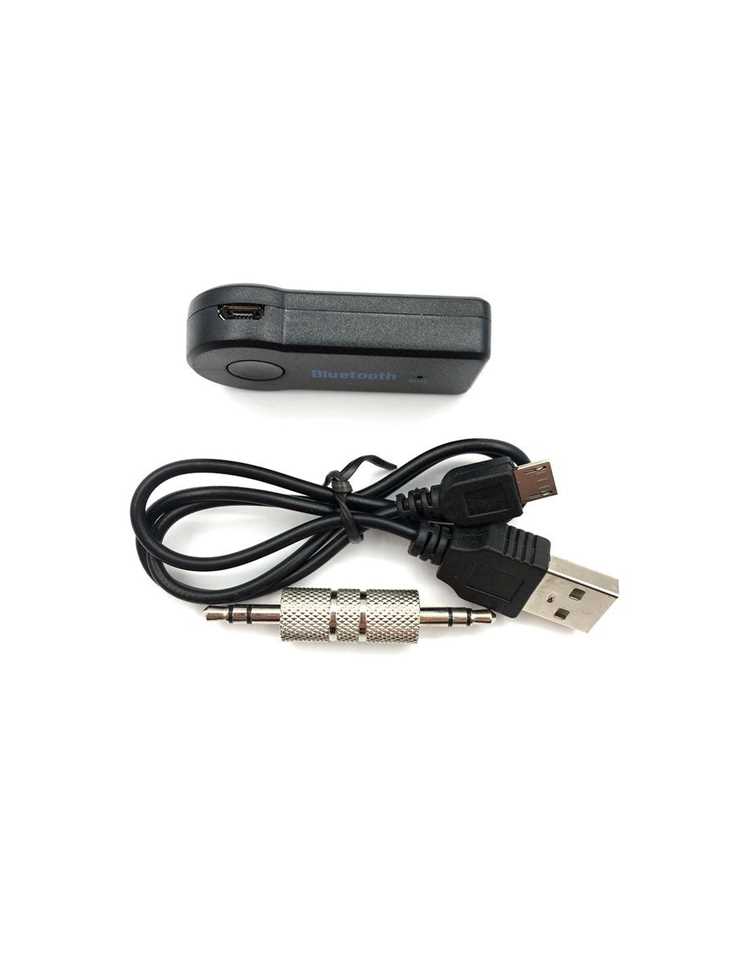
Убедитесь, что устройство правильно сопряжено с источником сигнала. Выполните следующие действия:
- Откройте настройки на сопрягаемом гаджете.
- Перейдите в раздел Bluetooth и посмотрите список доступных устройств.
- Если требуется, повторите процесс соединения, удалив старые подключения.
Определите, активен ли адаптер. Убедитесь, что индикатор работы устройства горит. В случае отсутствия сигнала:
- Подключите адаптер к другому USB-порту, желательно напрямую к компьютеру.
- Проверьте, нет ли проблем с драйверами, обновив их при необходимости.
Проверьте расстояние между устройствами. Оптимальное расстояние должно быть не более 10 метров без препятствий. Также учитывайте:
- Металлические конструкции, стены и другие электронные устройства могут влиять на качество сигнала.
- Оптимальная работа возможна при отсутствии других активных источников радиочастот.
Проверка энергоснабжения. Убедитесь, что адаптер получает достаточное питание:
- Если это требуемое устройство на батарейках, проверьте уровень заряда.
Тестируйте на другом гаджете. Подключите адаптер к телефону или планшету, чтобы определить источник проблемы. Если функционирует корректно, проблема может быть в первом устройстве или его настройках.
Состояние аккумулятора и зарядного устройства Bluetooth-устройства
Поддержка стабильной работы устройств зависит от состояния элементов питания и зарядных средств. Низкий уровень заряда может вызывать нарушение работы устройства, в том числе потерю передачи аудиосигнала.
При использовании аксессуаров важно ориентироваться на остаточный заряд. Обычные показатели зарядки отображаются через индикаторы. Если устройство получает энергию от сети, необходимо убедиться, что адаптер совместим с типом используемого устройства.
Часто причиной нестабильности является поврежденный кабель или сам разъем. Проверка их целостности поможет избежать ненужных неудобств. Также стоит заменить старые или изношенные элементы, если механизм зарядки выглядит усталым или поврежденным.
Рекомендуется периодически производить полную зарядку и разрядку, чтобы продлить цикл жизни аккумулятора. Чрезмерная частая зарядка может привести к снижению его емкости.
При возникновении проблем, связанных с передачей сигнала, рекомендуют отключить и повторно подключить устройство. Также стоит проверить совместимость с другой техникой. Если проблема остается актуальной, стоит протестировать устройство с использованием другого зарядного устройства или кабеля для исключения неисправности текущего оборудования.
Обновление драйверов Bluetooth-устройства

Проблемы с аудиосигналом могут возникнуть из-за устаревших или несовместимых драйверов. Современные версии программного обеспечения обеспечивают стабильное соединение и улучшенное качество передачи аудио. Первым шагом станет определение текущей версии драйвера. Это можно сделать через диспетчер устройств. Найдите необходимый раздел, кликните правой кнопкой мыши и выберите пункт «Свойства».
В следующем окне перейдите на вкладку «Драйвер» и проверьте информацию о версии. Сравните ее с последней доступной версией на сайте производителя устройства. Если ваш драйвер устарел, загрузите обновление с официального сайта. Убедитесь, что вы выбрали правильную версию, соответствующую вашей операционной системе.
После загрузки выполните установку. Это может потребовать перезагрузки системы, чтобы изменения вступили в силу. После перезагрузки проверьте работоспособность устройства и качество звукового сигнала. В случае необходимости стоит рассмотреть вариант возвращения к предыдущей версии драйвера, если новые обновления не улучшили ситуацию.
Регулярное обновление программного обеспечения позволяет избежать множества проблем, включая несовместимости и сбои в работе. Настройка автоматических обновлений также станет полезной практикой для поддержания актуальности драйверов вашего устройства.
Сброс настроек Bluetooth на устройстве

Сброс параметров беспроводного соединения может помочь устранить проблемы с аудио. Для начала откройте меню настроек вашего гаджета. В большинстве случаев это можно сделать, проведя вниз от верхней грани экрана или найдя иконку настроек в меню приложений.
Затем найдите раздел, связанный с подключениями или сетью, который часто обозначается как ‘Bluetooth’ или ‘Подключенные устройства’. В этом меню будут перечислены все сопряженные устройства. Процесс дальнейших действий варьируется в зависимости от операционной системы.
На устройствах Android возможно потребуется выбрать ‘Расширенные настройки’ или ‘Настройки Bluetooth’, чтобы найти опцию сброса. На iOS достаточно сбросить все сетевые настройки в разделе ‘Основные’ и далее ‘Сброс’. Этот шаг может удалить не только параметры Bluetooth, но и настройки Wi-Fi и сотовой связи.
После выполнения сброса стоит перезагрузить устройство для применения новых параметров. Затем попробуйте повторно подключить ваше аудиооборудование. Это действие может восстановить правильное функционирование звукопередачи.
Важно проверить наличие обновлений для вашей операционной системы, так как производители могут выпускать патчи для устранения подобных проблем. В случае повторяющихся неисправностей рекомендуется обратиться к технической поддержке или просмотреть инструкции для вашего конкретного устройства.
Проверка совместимости устройства с адаптером

Перед тем как приступать к настройке, важно удостовериться в совместимости аппаратуры. Ниже представлены ключевые действия для этого процесса:
- Изучите спецификации: Обратите внимание на технические характеристики вашего устройства. Найдите информацию о поддерживаемых кодеках, профилях и версиях технологии.
- Проверка обновлений: Убедитесь, что на обоих устройствах установлены последние обновления программного обеспечения. Это может улучшить совместимость и производительность.
- Совместимость версий: Узнайте, какая версия беспроводной технологии используется в ваших устройствах. Актуализация всех компонентов до одной версии может устранить проблемы.
- Взаимодействие с другими устройствами: Пробуйте подключить адаптер к различным гаджетам. Это поможет определить, связано ли несоответствие с конкретным устройством или общей несовместимостью.
- Изучите отзывы пользователей: Ознакомьтесь с мнениями других пользователей на форумах и ресурсах, связанных с техническими новинками. Это может дать представление о типичных проблемах и решениях.
Если все указанные аспекты учтены, и совместимость не установлена, возможно, потребуется рассмотреть альтернативные модели адаптеров или устройств, которые обеспечат требуемую функциональность.
Решение проблем с удалением и повторным подключением устройства
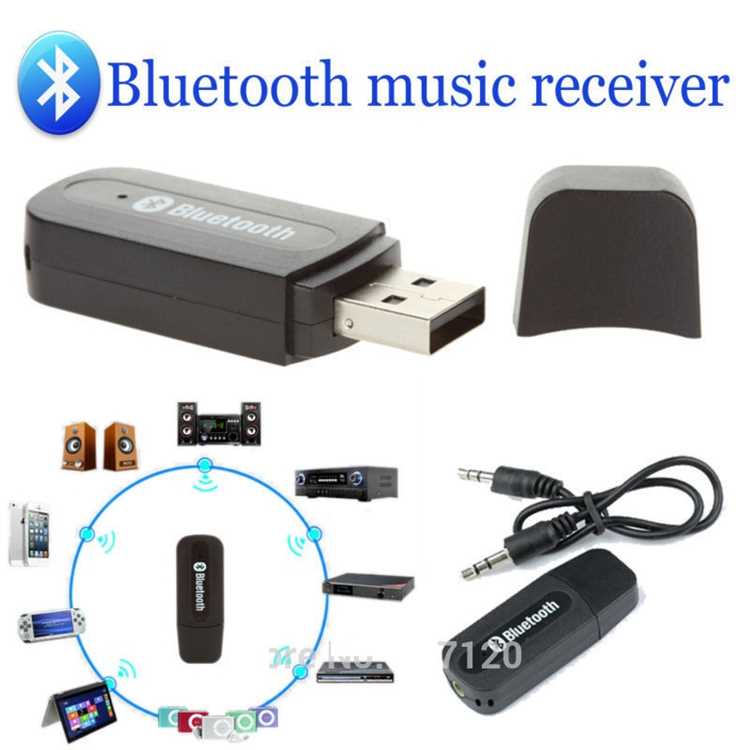
Иногда отключение и повторное подключение устройства может решить проблемы с передачей сигнала. Для начала, перейдите в настройки подключения вашего компьютера или мобильного устройства. Найдите раздел, отвечающий за управляемые связи.
После этого выберите нужное оборудование из списка сопряжённых. Убедитесь, что оно действительно активно. Нажмите на опцию «Забыть устройство» или аналогичную, чтобы удалить его из памяти. Этот шаг позволит устранить возможные конфликты в соединении.
Теперь рекомендуется перезапустить оба устройства. Отключите питание на несколько секунд, затем включите снова. Это обновит систему и устранит временные ошибки в работе.
После перезагрузки зайдите в режим подключения и активируйте устройство. Не забудьте убедиться, что оно находится в радиусе действия и в режиме обнаружения. На экране появится запрос на связь – подтвердите его.
При успешном соединении выполните тест. Воспроизведите аудиофайл или видео, чтобы проверить работоспособность. Если возникли снова трудности, полезно попробовать подключить другое оборудование к тому же источнику, чтобы исключить неисправность самого адаптера или приймальника.
Использование встроенных инструментов для устранения неполадок

В операционных системах предусмотрены утилиты для диагностики и исправления ошибок, связанных с беспроводными подключениями. Для их запуска можно воспользоваться следующими шагами:
1. Откройте меню ‘Параметры’ или ‘Настройки’.
2. Перейдите в раздел ‘Устройства’ и выберите ‘Bluetooth и другие устройства’.
3. Найдите опцию ‘Устранение неполадок’ или ‘Диагностика’. Если данный инструмент доступен, активируйте его для сканирования системы на наличие проблем.
Данный процесс займет несколько минут. Утилита предложит решения, включая советы по обновлению драйверов и изменениям в конфигурации.
Рекомендуется также использовать команду в терминале:
msdt.exe -id DeviceDiagnostic
Эта команда инициирует интерфейс устранения неполадок, что упрощает взаимодействие.
Кроме автоматических решений, можно провести ручную проверку актуальности драйверов:
- Вернитесь в ‘Диспетчер устройств’.
- Откройте категорию ‘Аудио, игровые и видеоустройства’.
- Кликните правой кнопкой мыши на нужном устройстве и выберите ‘Обновить драйвер’.
Обновление драйверов обеспечит совместимость программного обеспечения с аппаратными компонентами. Нужно следить за актуальностью системных обновлений, так как они содержат улучшения и исправления.
Если неисправность не устраняется, стоит обратить внимание на фоновое ПО, которое может блокировать или мешать связи. В этом случае полезно временно отключить сторонние приложения, которые могут повлиять на функциональность.
Следующий важный шаг – сброс настроек сетевых подключений:
netsh int reset
Эта команда восстанавливает стандартные параметры, что может устранить конфликты.
Регулярные проверки и обновления системы, ведение чистоты в перечне подключенных устройств помогут поддерживать бесперебойную работу технологии.
| Шаг | Описание |
|---|---|
| Проверка утилиты устранения неполадок | Использование встроенного средства для сканирования системы |
| Обновление драйверов | Проверка актуальности драйверов в ‘Диспетчере устройств’ |
| Сброс настроек сети | Ввод команды для восстановления стандартных параметров |
Проверка настроек звука на компьютере или мобильном устройстве

Также стоит проверить уровень громкости. На некоторых устройствах может быть несколько отдельных регуляторов: один для мультимедийного контента, другой для звонков, а третий для уведомлений. Убедитесь, что ползунки установлены на необходимом уровне.
Настройки уровня громкости можно также найти в приложениях, с помощью которых вы пытаетесь воспроизвести звук. Например, в медиаплеерах или стриминговых сервисах могут быть отдельные настройки, которые также следует проверить.
Перезапуск устройств для устранения временных ошибок
Выключение и повторное включение компонентов в большинстве случаев помогает решить множество технических проблем. При возникновении трудностей с передачей аудиосигнала стоит начать с перезагрузки всех устройств, задействованных в процессе.
Сначала отключите источник: компьютер или мобильное устройство. Для этого выберите опцию завершения работы или просто удерживайте кнопку питания до полного выключения. После нескольких секунд ожидания включите его снова. Это действие обновляет системные настройки и может устранить неполадки.
Далее, переходим к приемнику – колонкам, наушникам или другим аудио устройствам. Отключите их полностью от питания, подождите несколько секунд и включите снова. Часто проблема связана с временными сбоями, и повторный запуск позволяет очистить внутренние кэши и обновить соединение.
Также стоит перезагрузить ваш сетевой маршрутизатор. Выключите его на несколько минут, это может помочь восстановить соединение и улучшить производительность_wireless соединения. После перезапуска маршрутизатора повторно подключите устройства.
Запуск и остановка Bluetooth-связи на мобильных устройствах также может быть полезным шагом. Отключите функцию, подождите, затем активируйте её снова. Это способствует переустановке соединения между устройствами.
Если описанные шаги не сработали, возможно, необходимо обновить программное обеспечение обеих сторон. Проверьте наличие обновлений системы на компьютере и обновления прошивки или приложения в мобильном устройстве. Обновления часто содержат исправления ошибок, которые могут влиять на производительность.
Эти простые действия часто позволяют решить временные неисправности и восстановить нормальную работу аудиосистемы без необходимости углубленного анализа. Процесс перезапуска может не показаться сложным, но он является важным этапом в диагностике и устранении проблем с подключением.
Консультация с производителем для получения поддержки
В случае возникновения проблем с беспроводным устройством, целесообразно обратиться к производителю. На сайте компании обычно присутствует раздел «Поддержка», где можно найти полезные советы и инструкции. Обратите внимание на наличие актуальных обновлений программного обеспечения, поскольку они могут решить многие технические проблемы.
Свяжитесь с технической службой через указанные контактные данные. При общении уточните модель устройства, версию ОС и описание возникшей ситуации. Это поможет специалистам быстрее разобраться в проблеме.
Некоторые бренды предлагают чаты или форумы, где пользователи могут обмениваться опытом. Не стесняйтесь задавать вопросы, делиться подробностями о своих обзорах и комментариях от других пользователей.
Подготовьте все необходимые данные заранее. Сохраните упаковку и документацию, где можно найти серийный номер и другую важную информацию. Это упростит процесс обращения в поддержку.
Если решение найдено, рекомендуется оставить отзыв о взаимодействии с сервисом. Это будет полезно и другим пользователям, и производителю для улучшения сервиса.