
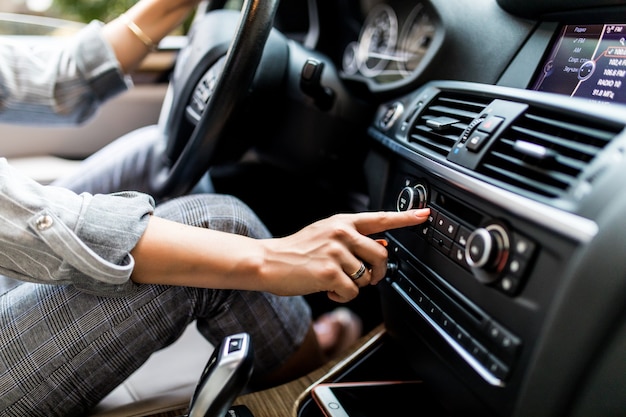
Следуйте нашим рекомендациям, чтобы быстро настроить автозвук и наслаждаться качественным звучанием без лишних хлопот. В этом руководстве мы подробно расскажем, как подключить устройство, настроить параметры и использовать дополнительные функции BossMini CC2.
Начинайте с подключения питания и проверки совместимости с вашим автомобилем. После этого легко подключите аудиовходы и настройте их согласно инструкциям, чтобы обеспечить максимальное качество звука. В дальнейшем мы расскажем о кастомизации настроек эквалайзера, переключении между режимами и использовании Bluetooth для беспроводного воспроизведения.
Обратите внимание на правильное размещение клавиш и удобство управления. После освоения базовых функций, сможете быстро переключаться между источниками звука и регулировать громкость без лишних усилий. В каждом шаге мы упростим процесс, чтобы использование магнитолы стало и привычкой, и удовольствием.
Настройка и подключение автомагнитолы BossMini CC2
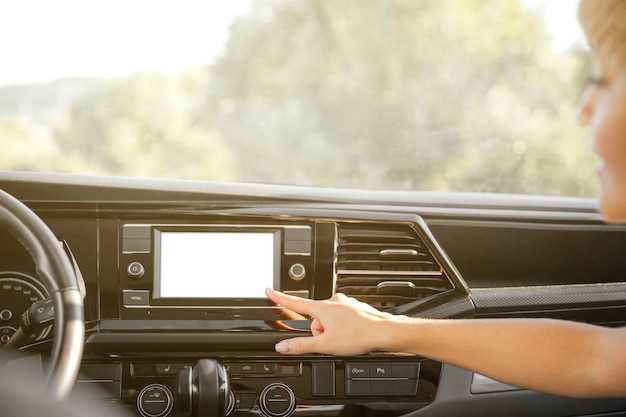
Для быстрой настройки выберите источник сигнала – радио, Bluetooth, USB или AUX, нажимая соответствующую кнопку на панели или через меню. Подключите устройство к автомагнитоле с помощью кабеля AUX, USB или Bluetooth, следуя инструкциям в руководстве. Для Bluetooth-соединения включите беспроводной режим на магнитоле, затем активируйте поиск устройств на смартфоне и выберите «BossMini CC2». После успешного соединения убедитесь, что уровень сигнала достаточен и звук воспроизводится без помех. При использовании USB-носителя вставьте его в соответствующий разъем, и магнитола автоматически распознает файлы. Для настройки радиостанций перемещайтесь по списку, вводя частоты с помощью кнопок или сенсорного экрана, если он есть. Если нужно отрегулировать баланс, тембр или громкость, воспользуйтесь меню «Настройки», после чего сделайте выбор и подтвердите изменения. Для подключения внешних устройств, таких как разнообразные пульты или камеры заднего вида, вставьте разъемы внутрь соответствующих портов и убедитесь в правильной фиксации. Настроить параметры звука, отключить отключения при выключении зажигания можно в разделе «Настройки системы». Следите за тем, чтобы кабели не пересекались или не зажимались под панелью, это поможет избежать возможных неисправностей. Регулярно проверяйте firmness соединений и обновляйте прошивку по мере выхода новых версий, чтобы избежать ошибок и сохранить работоспособность автомагнитолы на долгий срок.
Подключение к слушателям и источникам сигнала
Для подключения колонок используйте кабели с разъемами RCA или 3,5 мм. Подключите соответствующие кабели к выходам автомагнитолы и входам акустической системы, соблюдая полярность, чтобы избежать фазового искажения звука. Обратите внимание на мощность колонок, чтобы не превышать параметры усилителя и не повредить оборудование.
При подключении внешних устройств, таких как смартфоны, планшеты или портативные проигрыватели, воспользуйтесь встроенным входом AUX или Bluetooth. Для использования Bluetooth активируйте режим сопряжения на магнитоле, затем найдите устройство на вашем гаджете и подтвердите соединение. Убедитесь, что устройство поддерживает профиль A2DP для стабильной передачи аудио.
Подключение источников сигнала через USB-порт также допустимо. Поддерживаемые форматы файлов: MP3, WAV, FLAC. Просто вставьте USB-накопитель с нужными файлами в разъем и выберите соответствующий режим на панели автомагнитолы. В некоторых случаях потребуется обновление прошивки для поддержки новых форматов или устройств.
Для повышения комфорта настройте уровень громкости каждой подключенной части, чтобы получить сбалансированный звук. Используйте меню настроек на магнитоле для регулировки входных уровней, чтобы избежать искажения сигнала и обеспечить чистое звучание. Не забывайте проверять надежность соединений, чтобы избежать обрывов и помех в передаче.
Настройка входов и выходов для внешних устройств
Чтобы подключить внешние устройства, сначала определите тип входа или выхода, который подходит для вашего оборудования. Используйте меню настройки на магнитоле и выберите раздел ‘Входы/Выходы’.
Для настройки входов подключите источники сигнала, такие как внешние аудиосистемы или камеры, к соответствующим разъемам. В меню выберите нужный вход (например, AUX, USB или AV), и активируйте его, установив соответствующий режим. Убедитесь, что выбран правильный источник для воспроизведения звука или отображения изображений.
Настройка выходов включает выбор устройств, которым вы хотите передать сигнал. Это могут быть внешние усилители, сабвуферы или дисплеи. В меню установите параметры выхода, указав нужный тип соединения и уровень звука, чтобы избежать искажения и обеспечить равномерную громкость.
Используйте функцию тестирования, чтобы проверить работоспособность подключенных устройств. После успешной проверки можно настроить уровни согласования, чтобы обеспечить оптимальное качество звука и изображения. Не забывайте сохранять настройки для быстрого доступа позже.
Если подключаете камеры видеонаблюдения, настройте параметры видеовыхода по разрешению и формату сигнала, чтобы обеспечить стабильное изображение. При необходимости используйте дополнительное оборудование для расширения поддержки нестандартных разъемов или сигнальных протоколов.
Установка и подключение к электросети автомобиля
Перед началом монтажа отключите аккумулятор автомобиля, чтобы избежать коротких замыканий и повреждений электронной системы. Проверьте наличие всех необходимых кабелей и разъемов в комплекте автомагнитолы BossMini CC2. Используйте качественные кабели с изоляцией, предназначенной для автомобильных условий, чтобы обеспечить надежное соединение и защиту от внешних факторов.
Подключите красный провод питания к постоянной (+) клемме аккумулятора или к источнику постоянного тока, чтобы обеспечить работу устройства при запуске двигателя или при выключенном зажигании. Черный провод заземлите к металлическому корпусу автомобиля или к штатному заземляющему контакту, избегая лакокрасочного покрытия для надежного контакта.
| Провод | Цвет | Назначение |
|---|---|---|
| Питание | Красный | Постоянный + |
| Заземление | Черный | Масса/земля |
| Дополнительные функции | Обычно синий или белый | Аудио-входы, управление, подсветка |
Если магнитола оснащена проводом для удаленного включения или управлением внешних устройств, подключите его согласно схеме, указанной в инструкции. Не забывайте, что использование к Niedigens)Aной кабельной системы увеличит защиту от помех и обеспечит устойчивую работу устройства.
При подключении к электросети автомобиля обязательно зафиксируйте кабели и разъемы с помощью изоленты или кабельных стяжек. Проверяйте надежность соединений перед включением питания. После завершения монтажа снова подключите аккумулятор и проверьте работу магнитолы, убедившись, что все кабели подсоединены правильно и ни один контакт не остался слабо закрепленным.
Синхронизация с мобильными устройствами через Bluetooth
Для начала включите Bluetooth на мобильном устройстве и убедитесь, что оно находится в области действия магнитолы BossMini CC2. Затем активируйте режим поиска устройств на магнитоле. Обычно для этого достаточно выбрать соответствующий пункт меню, например, ‘Bluetooth’ или ‘Подключения’, и запустить поиск устройств.
Когда на экране появится название вашего телефона или другого устройства, выберите его из списка. На мобильном появится запрос на подтверждение соединения. Подтвердите связь, введя PIN-код, который обычно отображается на экране магнитолы, или используйте стандартный код, например, 0000 или 1234.
Если соединение прошло успешно, магнитола автоматически перейдет в режим воспроизведения аудио или другие соответствующие режимы. Проверьте работу, запустив музыку или другой источник звука на мобильном устройстве.
Обратите внимание, что при повторных подключениях устройство запоминает последний выбранный телефон. Для быстрого соединения достаточно выбрать его из списка ранее подключенных или активировать автоматическую синхронизацию в настройках.
Если соединение прервано или не удается установить – выключите Bluetooth на мобильном или магнитоле и повторите попытку через несколько секунд. Иногда помогает перезагрузка обоих устройств.
Настройка антенного входа для приема радио
Подключите антенну к антенному входу на корпусе автомагнитолы, убедившись в надежности соединения. Используйте кабель с минимальным коэффициентом затухания для улучшения качества сигнала. После подключения настройте режим приема радио, вставив антенну в соответствующий разъем и включив режим радиостанции на дисплее. Для оптимизации сигнала перемещайте антенну в разные положения, чтобы найти наиболее стабильное и чистое качество приема.
Настройте параметры усиления тюнера, если устройство позволяет – это поможется снизить шум и увеличить четкость звука. В большинстве моделей BossMini CC2 есть возможность автоматической или ручной настройки диапазонов волн. Для быстрого поиска станций запустите автоматический режим и дождитесь завершения поиска. Если хотите вручную настроить конкретную станцию, используйте колесо или кнопки для изменения частоты, ориентируясь по шкале на дисплее.
| Класс сигналов | Рекомендуемые действия |
|---|---|
| Слабый сигнал | Перемещайте антенну, поднимая или наклоняя ее, используйте удлинительные адаптеры или поворотные крепления для достижения лучшего положения. |
| Шум и помехи | Проверяйте соединение кабеля, избегайте близости к источникам электромагнитных помех, таких как моторы, радио и сотовые телефоны. |
| Автоматическая настройка | Запустите функцию автоматического поиска станций и сохраните наиболее устойчивые из них в память. |
Настройка антенны – это сочетание правильного подключения, выбора подходящего положения и настройки параметров тюнера. Пошагово проверяйте каждый аспект, чтобы обеспечить стабильную связь и приятное качество звучания радиостанций.
Использование функций и настройка параметров BossMini CC2
Для настройки воспроизведения музыки начните с подключения устройства через Bluetooth, выбрав его из списка доступных устройств на экране автомагнитолы. После успешного соединения настройте источник звука, активировав радио, AUX или USB- накопитель, в зависимости от предпочтений.
Чтобы оптимизировать качество звука, перейдите в раздел настроек звука и отрегулируйте уровень баланса, баса и высоким частотам. Используйте кнопку короткого нажатия для быстрого переключения режимов равномерного звука или усиления баса в зависимости от жанра музыки.
Меню настроек содержит функцию автоматической коррекции времени. Включите ее, чтобы устройство автоматически синхронизировало часы с сигналом GPS или через сеть, обеспечивая точное отображение времени на дисплее.
Настройка эквалайзера позволяет выбрать предустановленные режимы, такие как ‘Поп’, ‘Рок’, ‘Классика’ или настроить параметры вручную. Для этого перейдите в раздел «Эквалайзер» и выставьте желаемые значения для низких, средних и высоких частот.
Регулятор громкости включен по умолчанию, но его можно закрепить в определенном положении, чтобы избежать нежелательных изменений во время движения. Также активируйте функцию автоматической регулировки громкости для комфортного прослушивания в разное время суток.
Используйте меню настроек дисплея для выбора яркости и времени автоматического отключения подсветки. Это поможет снизить нагрузку на аккумулятор и сделать интерфейс максимально удобным для глаз в любой ситуации.
Для настройки режима парковки или заднего хода активируйте соответствующие функции в разделе ‘Автономные режимы’. При подключении камеры заднего вида выберите параметр «Авто включение камеры», чтобы изображение автоматически появлялось при переключении на задний ход.
Регулярно проверяйте обновления прошивки и при необходимости загружайте их с сайта производителя или через вспомогательное приложение. Обновление повышает стабильность работы и расширяет функциональные возможности BossMini CC2.
Ознакомьтесь с разделом ‘Дополнительные функции’, где можно включить режим энергосбережения, настройку цветовой темы интерфейса или активировать голосовые подсказки для более комфортного взаимодействия с устройством.
Настройка звука: эквалайзер, баланс, уровень громкости
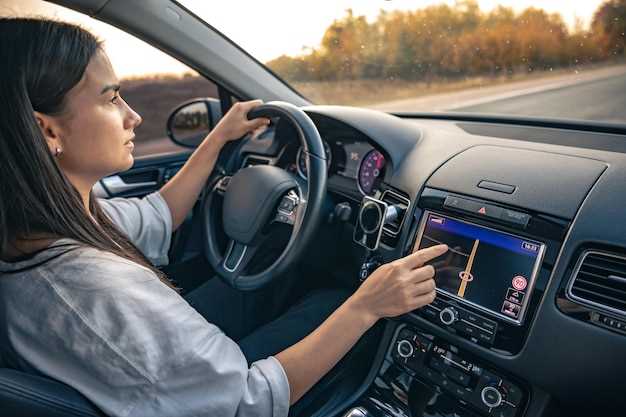
Начинайте настройку звука, выбрав оптимальный уровень громкости, чтобы обеспечить комфорт прослушивания без искажений. Регулируйте громкость плавно, чтобы избежать резких скачков и сохранить качество звука.
Используйте эквалайзер для подстройки частотных характеристик. Переключайтесь между предложенными предустановками или настройте параметры вручную:
- Высокие частоты усиливайте для яркости и четкости деталей.
- Низкие частоты увеличивайте, чтобы добавить глубины и мощи басам.
- Средние частоты балансируйте, чтобы добиться натуральности звучания вокала и инструментов.
Настройте баланс между левым и правым каналом, чтобы обеспечить равномерное распределение звука. Для этого передвигайте ползунок в интерфейсе баланса, ориентируясь на ощущение центра мышления и музыки. Следите за тем, чтобы звук не уклонялся в одну сторону, иначе восприятие будет искаженным.
Периодически тестируйте настройки с помощью известных треков или голосовых записей и вносите коррективы по мере необходимости. Не бойтесь экспериментировать: немного существенной корректировки может кардинально изменить качество прослушивания и сделать его более приятным и чистым.
Работа с мультимедийными файлами и управление медиатекой
Поддерживайте актуальный список воспроизведения, добавляя новые файлы через USB-носители или SD-карты, вставляемые в слот автомагнитолы. Перед подключением убедитесь, что файлы размещены в отдельных папках для быстрого поиска и организации.
Используйте функцию поиска по медиатеке для быстрого нахождения нужного трека или видео. Введите название файла или выберите из предварительно созданных категорий, чтобы сэкономить время.
Создавайте плейлисты, комбинируя файлы из разных папок и жанров. Для этого перейдите в меню ‘Медиатека’ и выберите опцию ‘Создать плейлист’, после чего добавляйте нужные файлы одним нажатием.
При воспроизведении можно управлять порядком воспроизведения, перемещая файлы внутри плейлиста или исключая отдельные треки. Используйте кнопку ‘Редактировать’ для выполнения эти действий.
Чтобы не потерять важные или недавно добавленные файлы, создавайте избранные или закрепляйте любимые треки. Этот способ помогает быстро обращаться к часто используемым элементам.
Обратите внимание на формат файлов: BossMini CC2 отлично работает с MP3, WAV, MP4 и AVI. Перед копированием убедитесь, что размер файла не превышает допустимых лимитов устройства.
Регулярно проверяйте актуальность медиатеки и удаляйте устаревшие или ненужные файлы для освобождения памяти и поддержания порядка. Это ускорит поиск и повысит комфорт при использовании системы.
Обновление прошивки и программных настроек
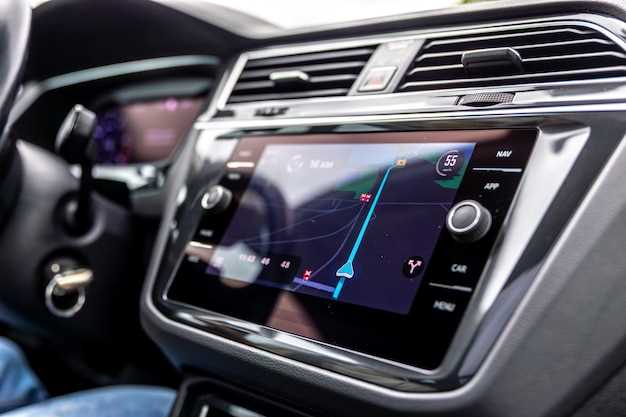
Загрузите последнюю версию прошивки с официального сайта BossMini и сохраните файл на USB-накопитель. Вставьте устройство в USB-порт автомагнитолы и перейдите в раздел настроек через меню. Выберите пункт «Обновление прошивки» и подтвердите запуск процесса. Он займет несколько минут, во время которых важно не выключать магнетолу и не извлекать флешку.
После завершения загрузки автоматическая система перезагрузит устройство. Проверьте актуальность версии прошивки в разделе «О системе». Если есть обновления, повторите процедуру, чтобы устранить баги и повысить стабильность работы.
Для настройки программных параметров перейдите в меню «Настройки системы». Там можно вручную подстроить эквалайзер, баланс, диапазон громкости и другие параметры звука. Перед изменениями рекомендуется сбросить настройки до заводских, чтобы избежать конфликтов.
Рекомендуется периодически проверять наличие новых обновлений и проводить их. Это обеспечит улучшение работы автомагнитолы и своевременное устранение ошибок в программном обеспечении.
Настройка дисплея и пользовательских интерфейсов
Для быстрого изменения внешнего вида интерфейса начните с выбора предустановленной темы в разделе настроек дисплея. Перейдите в меню ‘Настройки’ > ‘Экран’ и выберите понравившуюся цветовую схему или узор. Возможна настройка яркости и контрастности – установите параметры так, чтобы информация оставалась читаемой при любых условиях освещения.
Чтобы персонализировать интерфейс, используйте функцию ‘Настройки’ > ‘Иконки и меню’. Там можно выбрать, какие элементы отображать на главном экране, поменять порядок быстрого доступа и создать собственные ярлыки. Это поможет сократить время на поиск нужных функций и сделать управление более комфортным.
Поменяйте шрифты и размеры текста через раздел ‘Дисплей’ > ‘Текст’. При необходимости увеличьте шрифт для удобства восприятия или выберите стиль, который вам ближе – классический или современный. Не забывайте просматривать изменения в реальном времени, чтобы подобрать максимально комфортный вариант.
Настройка пользовательских интерфейсов включает в себя создание кратких меню для часто используемых функций. Выполните это через раздел ‘Настройка меню’. Установите чаще используемые функции на стартовый экран, избавившись от избыточных пунктов. Также можно создать группы ярлыков по категориям – например, аудио, навигация, настройки.
Для улучшения видимости в дневных условиях активируйте функцию ‘Режим для яркого освещения’ и убедитесь, что цветовые элементы отображаются четко. В темное время суток используйте ночной режим с приглушенными цветами, чтобы не напрягать глаза и сохранять энергию батареи.
Этот подход поможет превратить интерфейс BossMini CC2 в максимально удобный и легко настраиваемый под индивидуальные привычки, сделав использование автомагнитолы более приятным и быстрым. Регулярно пересматривайте настройки, чтобы адаптировать их под изменения условий эксплуатации.
Использование дополнительных функций: таймеры, фильтры шума, повтор
Фильтры шума помогают улучшить качество звука, уменьшая посторонние шумы и искажения. Воспользуйтесь меню звуковых эффектов, активируйте фильтр и подберите параметры, чтобы добиться максимально чистого звучания как для радио, так и для внешних источников.
Функция повторения позволяет слушать определённый трек или плейлист бесконечно или по кругу. Воспроизведите нужный контент, нажмите кнопку повтор и выберите режим повторения – один трек или весь список. Это удобно для повторного прослушивания любимых композиций без дополнительных команд.
Пробуйте комбинировать эти функции для повышения комфорта. Например, установите таймер отключения и выберите повтор трека, чтобы ненавязчиво слушать любимые мелодии, забыв о необходимости вручную управлять проигрыванием.