
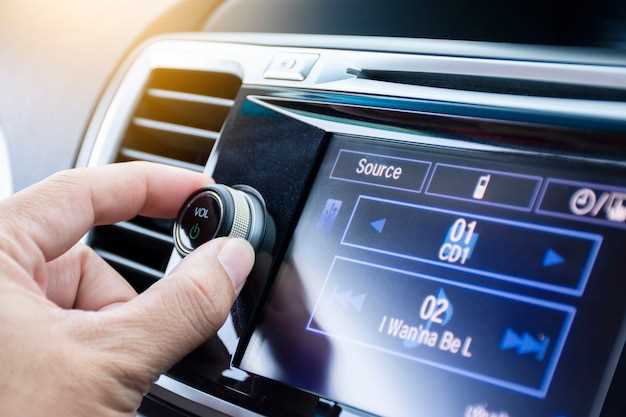
Начинайте настройку магнитолы, подключая устройство к электросети и проверяя качество контактов. Убедитесь, что все кабели правильно подсоединены и надежно зафиксированы, ведь от этого зависит стабильная работа системы.
После подключения включите устройство и перейдите к начальному экрану для настройки языка и основных параметров. Это позволит быстро адаптировать магнитолу под ваши предпочтения и обеспечить удобство взаимодействия с интерфейсом.
Для оптимальной работы настроек звука и изображения используйте меню настроек, где можно регулировать уровень громкости, баланс и качество картинки. Эти параметры влияют на комфорт при использовании мультимедийных функций и повышают общее качество воспроизведения.
Настройка и первичная установка магнитолы Boss Mini 9.7
Подключите магнитолу к источнику питания, вставив в разъем питания автомобильного кабеля и убедившись, что электросеть автомобиля включена. После включения устройство автоматически запускается и переходит в режим первичной настройки.
Выберите язык интерфейса, прокруткой меню и подтверждением на экране. Обычно для этого нужно нажать кнопку «Настройки» и выбрать пункт «Язык», после чего выбрать русский или другой предпочитаемый язык.
Настройте дату и время, перейдя в раздел «Настройки» -> «Дата и время». Используйте кнопки навигации или сенсорный экран для установки текущей даты и времени, что особенно важно для корректной работы функции радио и навигации.
Подключите к магнитоле внешние устройства: через USB или Bluetooth. Для Bluetooth-устройств включите режим обнаружения, найдите устройство в списке доступных и подтвердите подключение, введя код (обычно 0000 или 1234), если запросят.
Настройте радио: выберите диапазон FM или AM, выполните автоматический поиск станций для быстрого сохранения. Для этого зайдите в раздел «Радио», выберите «Автосканирование» и дождитесь окончания процесса. Сохраните наиболее любимые станции, нажимая кнопку «Сохранить» или удерживая соответствующую ячейку памяти.
Настройте подключение к интернету, если магнитола оснащена модулятором Wi-Fi или поддержкой мобильных сетей. В разделе «Настройки Wi-Fi» найдите сеть, подключитесь, введя пароль, если потребуется. Это даст возможность использовать онлайн-функции и обновлять программное обеспечение.
Обновите прошивку устройства, скачав последние версии с официального сайта или с помощью встроенного обновления через USB или Wi-Fi. Следуйте инструкциям по установке, чтобы обеспечить оптимальную работу магнитолы и устранить возможные баги.
Проверьте работоспособность всех подключенных устройств – разместите смартфон, флешку или подключите камеру заднего вида для окончательной проверки и оптимизации настроек.
Подключение к штатной электросистеме автомобиля
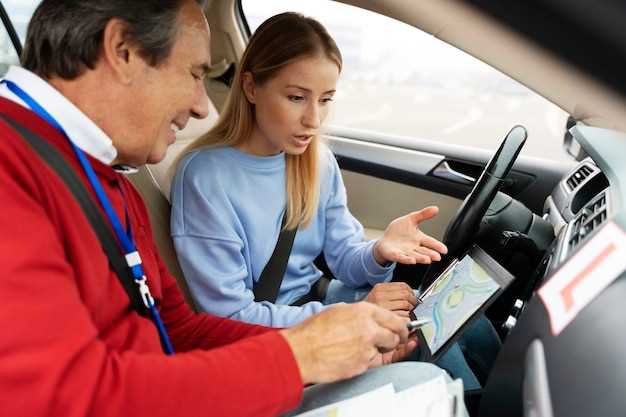
Перед началом подключения отключите аккумулятор автомобиля, чтобы избежать короткого замыкания и повреждения оборудования.
Используйте оригинальные провода и разъемы, подходящие для вашей модели автомобиля, чтобы обеспечить надежное соединение.
Подключите кабель питания магнитолы к клемме постоянного тока (+12V). Обычно она обозначена как «Аккумулятор» или «B+». Используйте для этого толстый провод с хорошей изоляцией и таким образом, чтобы он не мешал работе других систем.
Соедините кабель заземления (минус) с кузовом автомобиля или специальной клеммой. Обеспечьте плотный контакт, очистив поверхность от краски и ржавчины.
Проверьте наличие штатных разъемов в авто и используйте адаптеры, если потребуется. Обычно в автомобиле есть провода для питания Audio System: один для постоянного тока, второй – для управляющего сигнала включения магнитолы.
Если в авто предусмотрена отдельная проводка для подсветки или ACC-кабель, подключите их к соответствующим разъемам магнитолы. Это обеспечит автоматическое включение при запуске двигателя и работу подсветки.
После всех подключений убедитесь в надежности соединений, не оставляйте оголенные провода, избегайте скруток и использование изоляционной ленты без необходимости.
После завершения подключения подключите аккумулятор обратно и проверьте работу магнитолы, убедившись в стабильно подаче питания и корректном включении системы.
Настройка поверхностного меню и вибрации
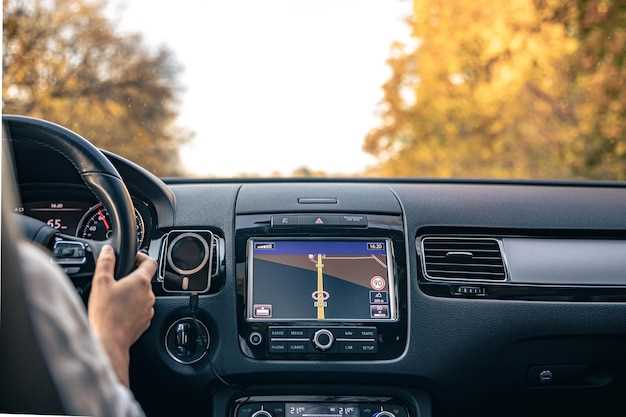
Первым делом откройте настройки устройства и выберите раздел «Экран». В нем найдите пункт «Поверхностное меню» и включите его, если ещё не активировано. Далее, для изменения порядка и видимости иконок, перетащите нужные элементы в установленном порядке, чтобы быстро получать доступ к часто используемым функциям.
Подключившись к настройкам «Вибрация», отключите или включите опцию «Вибрация при нажатии» в зависимости от предпочтений. Также настройте силу вибрации, чтобы не было слишком громко или слишком тихо. Обычно эта настройка размещается в разделе звук или уведомления.
Чтобы индивидуализировать ощущение при использовании поверхностного меню, активируйте режим «Настраиваемое ощущение», где можно выбрать тип вибрации и длительность. Это поможет создать комфортные условия для ежедневной эксплуатации системы без излишних раздражений.
Если хотите изменить внешний вид поверхностного меню, перейдите к теме оформления и укажите нужный стиль. Некоторые модели позволяют скачивать дополнительные темы или создавать собственные, что добавит уникальности интерфейсу.
Проверьте параметры вибрации после настроек, зажав кнопку домашнего экрана или вызывая меню нажатиями. Скорректируйте их при необходимости, чтобы добиться оптимальных ощущений и быстрого доступа к функциям. Такой подход делает управление более удобным и приятным.
Подключение и настройка Bluetooth для телефонной связи
Для подключения телефона через Bluetooth укажите в меню настроек магнитолы режим обнаружения Bluetooth.
На вашем телефоне активируйте функцию Bluetooth и выполните поиск устройств рядом. В списке найдите модель Boss Mini 9.7 и выберите её.
На магнитоле появится запрос наPairing, подтвердите соединение, введя код PIN, если потребуется. Обычно он автоматически совпадает и не требует вручную ввода, или используется стандартный код 0000 или 1234.
После успешного соединения убедитесь, что в настройках телефонной связи выбран активный канал Bluetooth. Обычно он называется ‘Bluetooth Audio’ или ‘BT Telephony’.
Для проверки откройте приложение ‘Телефон’ на магнитоле или меню вызовов. Если слышно звонки и собеседника, значит соединение установлено правильно.
Для автоматической переподключения в будущем включите опцию автоматического соединения в настройках Bluetooth обоих устройств. Также проверьте, чтобы удаление или отключение устройств происходило правильно, чтобы не мешать дальнейшей связи.
Подключение внешних устройств через USB и карту памяти
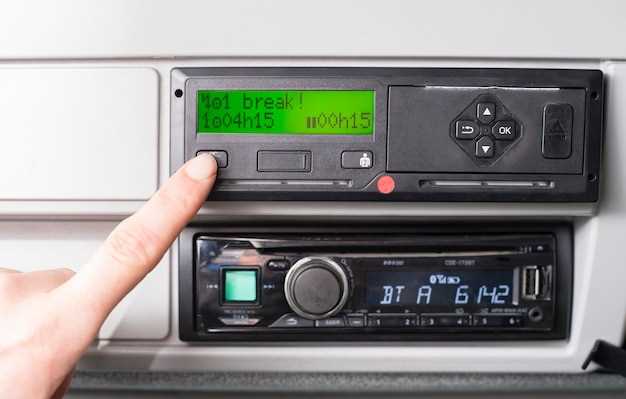
Чтобы подключить USB-накопитель или карту памяти к Android-монитору Boss Mini 9.7, вставьте устройство в соответствующий порт. После этого устройство автоматически распознается системой, и вы увидите уведомление на экране.
Для доступа к файлам используйте файловый менеджер, который обычно предустановлен на устройстве. Откройте его и выберите раздел «USB-устройство» или «карта памяти» для просмотра содержимого. Перенос файлов возможен как между внутренней памятью, так и с внешних носителей.
Для безопасного извлечения устройств нажимайте на опцию «Извлечь устройство» в системе или используйте соответствующие функции в файловом менеджере, чтобы избежать потери данных.
Обратите внимание, что поддерживаемые форматы файлов ограничены – для видео подходят MP4, AVI, для музыки – MP3, WMA, а для изображений – JPG, PNG. Убедитесь, что ваше устройство отформатировано в FAT32 или exFAT для правильной работы с Android-монитором.
Если устройство не определяется, перепроверьте вставленные носители, попробуйте подключить их к другим USB-портам или отформатировать их на компьютере в совместимый формат. Также рекомендуется использовать устройства с минимальной скоростью передачи данных для стабильной работы.
Настройка аудиовыхода и звуковых параметров
Откройте меню настроек звука через главную панель или главное меню. Перейдите в раздел «Аудиовыход» для выбора источника звука: динамики автомобиля, наушники или внешние колонки, подключённые через Bluetooth или аудиоразъём.
Для настройки уровня громкости используйте ползунок «Громкость». Не забудьте проверить уровень громкости отдельно для мультимедийных приложений и навигации, чтобы избежать чрезмерного или недостаточного звучания.
Настройте баланс звука, чтобы звук равномерно распределялся между левым и правым каналами. Это особенно полезно, если используют отдельные динамики или если есть необходимость скорректировать звучание под личные предпочтения.
В разделе «Звуковые параметры» активируйте или отключите функцию шумоподавления или эквалайзер. Настройте предустановленные профили (например, «Мощный», «Легкий», «Классический») или создайте собственную конфигурацию, подстроив низкие, средние и высокие частоты по вкусу.
Обратите внимание на настройку усиления. Умеренно увеличивайте его, чтобы звук был насыщенным, без искажения. Это особенно актуально при использовании внешних колонок или наушников высокого класса.
Обновление прошивки магнитолы и устранение ошибок
Загрузите последнюю версию прошивки с официального сайта производителя и перенесите файл на USB-накопитель в корень. Вставьте устройство в USB-порт магнитолы, перейдите в меню настроек и выберите раздел обновления прошивки. Запустите процесс и дождитесь его завершения без прерываний, чтобы избежать повреждения системы.
После завершения обновления перезагрузите устройство и проверьте исправление ошибок. Если магнитола не запускается или возникают сбои, сделайте сброс настроек до заводских через меню или аппаратный сброс, удерживая кнопку питания и громкости одновременно 10 секунд. После этого повторите установку прошивки, убедившись в правильности данных.
Для устранения ошибок, связанных с зависаниями или неправильной работой приложений, очистите кэш системы через раздел в настройках. Откройте раздел ‘Для разработчиков’ или ‘Дополнительные настройки’ (если доступно), выберите ‘Очистить кэш’ или ‘Форматировать данные’ при необходимости. Перед этим сделайте резервную копию важных настроек и данных.
В случае повторных ошибок или появления новых сбоеных сообщений обратитесь к официальной технической поддержке или форумам пользователей, указав конкретные коды ошибок и описание проблемы. Иногда помогает полностью переустановить прошивку или выполнить аппаратный сброс.
Эксплуатация и повседневное использование Boss Mini 9.7

Поддерживайте чистоту экрана, протирая его мягкой микрофиброй или специальной салфеткой раз в неделю, чтобы избежать пыли и отпечатков.
Регулярно проверяйте обновления программного обеспечения через меню настроек, чтобы обеспечить стабильную работу устройства и доступ к новым функциям.
Используйте качественный USB-кабель для подключения устройств и зарядки, избегайте повреждений кабелей и разъемов, чтобы избежать проблем с соединением.
Настраивайте звук и баланс через меню настройки звука, чтобы обеспечить комфортное прослушивание музыки и навигационных команд в условиях различной дорожной ситуации.
Перед использованием системы в течение длительного времени отключайте устройство от питания, чтобы снизить риск перегрева и продлить срок службы аккумулятора.
При возникновении сбоев или зависаний перезагружайте устройство через главное меню или кнопку питания, не пытаясь самостоятельно вскрывать корпус или проводить сложный ремонт.
Настраивайте схемы запуска и отключения системы, чтобы она автоматически включалась при запуске автомобиля и выключалась при остановке, что увеличит комфорт в эксплуатации.
Оптимизируйте использование популярных приложений для навигации и мультимедиа, создавая ярлыки на главном экране для быстрого доступа и удобства управления.
Обратите внимание на работу Wi-Fi и Bluetooth, отключайте их, когда не пользуетесь, чтобы существенно экономить заряд аккумулятора и избегать лишних разрядов.
Запускайте систему с заводскими настройками после обновлений прошивки, чтобы устранить возможные ошибки, и используйте резервные копии настроек для быстрого восстановления.
Использование навигационных функций и настройка карт

Чтобы начать работу с навигационными функциями, откройте приложение карт на главном экране магнитолы Boss Mini 9.7. После запуска выберите опцию поиска текущего местоположения – обычно она обозначается иконкой ‘Маячок’ или ‘Место’. Это позволит системе определить ваше текущее положение и обеспечить точное построение маршрута.
Перед началом маршрутизации убедитесь, что в настройках активирована правильная страна и регион, чтобы избежать ошибок в отображении карты и маршрутов. В разделе ‘Настройки’ выберите раздел ‘Геолокация’ и укажите точные параметры вашей зоны.
Для поиска объекта введите его название или адрес в строку поиска. Используйте автозаполнение для быстрого указания точного места. После нахождения, нажмите кнопку ‘Построить маршрут’. Система предложит несколько вариантов пути. Выбирайте наиболее удобный и подходящий по времени или длине маршрут.
| Параметр | Описание |
|---|---|
| Точный ввод адреса | Используйте правильное написание улицы, номера дома и населенного пункта для быстрого поиска. |
| Использование точек интереса | Выбирайте объекты из базы данных, такие как заправки, кафе и гостиницы, для быстрого назначения маршрута. |
| Настройка маршрутов | После построения маршрута можно изменить его, перетаскивая точку или вручную выбирая альтернативные пути. |
| Добавление остановок | Для заезда в несколько точек используйте функцию добавления остановок, что поддерживается в меню маршрута. |
Проверьте отображение маршрута на карте: убедитесь, что выбран наиболее короткий или быстрый путь. В случае необходимости скорректируйте его, перетаскивая линию маршрута или выбирая альтернативные дороги.
Для более точного определения местоположения рекомендуется периодически обновлять карту – это делается через настройки, выбирая функцию обновления или автоматического скачивания свежих данных при подключении к Wi-Fi.
Воспроизведение музыки и управление мультимедиа
Для начала подключите флешку или карту памяти, чтобы быстро выбрать нужный трек через интерфейс Android-магнитолы. Используйте сенсорный экран или кнопки управления для переключения между плейлистами и радиостанциями, не отвлекаясь от дороги. Чтобы изменить громкость, воспользуйтесь боковыми кнопками или сенсорной панелью, поднимая или снижая звук по мере необходимости.
При воспроизведении музыки можно активировать режим повторения или случайный порядок, чтобы разнообразить звучание. Для этого выберите соответствующие иконки на экране, быстро управляя состоянием проигрывания. Управление перемоткой осуществляется через касания по соответствующим зонам экрана или физическим кнопкам, позволяя точно выбрать нужный момент трека.
Встроенный Bluetooth-модуль расширяет возможности мультимедиа: подключите смартфон или планшет и управляйте музыкой через интерфейс магнитолы. Для этого найдите устройство в списке доступных, произведя поиск, и подтвердите соединение. После этого управление воспроизведением станет доступным прямо с магнитолы, а вызовы можно принимать без отвлечения от дороги, не отключая музыку.
Используйте предустановленные голосовые команды или встроенный голосовой помощник, чтобы регулировать громкость, переключать треки или запускать радиостанции без использования рук. Настройка источников звука и переключение между ними происходит быстро через меню, что позволяет сохранять контроль над мультимедиа в любой ситуации.
Управление экранами и настройка интерфейса
Для быстрого переключения между домашним экраном, приложениями и настройками используйте жесты свайпа по экрану. Проведите пальцем вверх, чтобы открыть список приложений, а вниз – для быстрого доступа к уведомлениям и настройкам.
На экране блокировки активируйте функцию двойного касания для быстрого разблокирования устройства. Перейдите в раздел настроек, выберите пункт «Экран и яркость», и включите опцию «Двойной тап для разблокировки».
Настроить главный экран можно с помощью добавления и удаления ярлыков приложений. Здесь же зонируйте рабочие области, перемещая и изменяя размеры иконок, чтобы добиться удобного расположения.
Для изменения темы и фона перейдите в настройки «Обои» и выберите подходящий вариант. Можно установить статический фон или выбрать изображение из галереи, чтобы сделать интерфейс более личным.
Измените расположение элементов интерфейса, активируя режим редактирования через длительное нажатие на свободной области экрана. В результате появится возможность перемещать, добавлять или удалять виджеты и ярлыки.
Настройте строку состояния, чтобы отображать необходимую информацию: уровень заряда, подключение к Wi-Fi или сети. Для этого перейдите в раздел «Статус и уведомления» и выберите параметры отображения.
Для быстрого доступа к настройкам яркости и звука добавьте их в панель быстрого доступа. Проведите пальцем вниз по экрану, откройте меню и настройте желаемые переключатели и ярлыки.
Настройка голосовых команд и функциями ассистента
Чтобы активировать голосовой помощник, нажмите и удерживайте кнопку микрофона на панели или произнесите активирующую команду, если функция уже настроена. После первого запуска убедитесь, что голосовые команды распознаются правильно, произнеся ‘Привет, помощник’ или другую выбранную фразу. Для настройки новых команд перейдите в раздел настроек голосового ввода и добавьте ключевые слова или фразы, которые хотите использовать.
В меню настроек найдите раздел ‘Голосовые команды’ или ‘Ассистент’, где сможете прописать личные команды для выполнения определенных действий. Например, скажите ‘Показать погоду’ или ‘Включить Радио’ и закрепите эти фразы за определенными функциями. Не забудьте протестировать работу каждой команды: произнесите заранее задуманную фразу и убедитесь, что устройство реагирует правильно.
Для автоматической адаптации ассистента к вашему голосу включите функцию обучения голоса. Это повысит точность распознавания и избавит от необходимости повторных активаций. Также можно ограничить доступ к голосовым функциям, установив определенные разрешения, чтобы обеспечить безопасность использования.
| Настройки | Действие |
|---|---|
| Активация ассистента | Удерживайте кнопку микрофона или произнесите команду ‘Привет, помощник’ |
| Добавление голосовых команд | Перейдите в раздел ‘Голосовые команды’ и укажите фразы для конкретных действий |
| Обучение голосу | Включите функцию ‘Обучить голос’ для повышения точности распознавания |
| Ограничение доступа | Настройте параметры безопасности, установите пароли или авторизацию по голосу |
—
Sponsor
Обеспечение безопасности и блокировка при движении
Используйте функцию автоматической блокировки экрана при движении автомобиля, чтобы предотвратить случайное вмешательство во время движения. Для этого перейдите в раздел настроек системы и активируйте опцию «Блокировка при движении». Она реагирует на изменение скорости, блокируя управление настройками или переключение приложений.
Настройте PIN-код или использование графического ключа для разблокировки экрана, чтобы исключить возможность несанкционированного доступа во время остановок. Это особенно актуально, если система установлена в общественном транспорте или в автомобиле с несколькими водителями.
Включите функцию автоматического отключения дисплея или его блокировки после определенного времени простоя. Такой подход уменьшает риск отвлечения внимания и сохраняет ресурсы устройства.
Обратите внимание на настройки «Режим водителя» или «Безопасный режим», которые позволяют временно отключить некоторые функции при движении. Это поможет сосредоточиться на дороге и снизить отвлекающие факторы.
Если ваша магнитола поддерживает функции GPS-трекинга, активируйте их для получения уведомлений о любых попытках несанкционированных перемещений и обеспечить дополнительную безопасность оборудования.
Диагностика и обслуживание устройства в процессе эксплуатации

Регулярно проверяйте работу сенсорного экрана и мультируля. Для этого выполните тест сенсорных зон через меню настроек или специальное приложение. Если возникают заторможенности или зависания, очистите кеш системы, удалив ненужные файлы и приложения.
Обратите внимание на работу акустики и динамиков. При заметном снижении качества звука или возникновения посторонних шумов после подключения периферии, произведите перезагрузку устройства и проверьте наличие обновлений прошивки на сайте производителя.
Используйте встроенную диагностику системных компонентов: зайдите в меню технического обслуживания и выполните тесты памяти и процессора. Это поможет выявить возможные неисправности, связанные с аппаратным обеспечением.
| Параметр | Проверка | Рекомендуемые действия |
|---|---|---|
| Доступ к Wi-Fi | Поддерживается подключение и стабильный обмен данными | Перезапустите модуль Wi-Fi, сбросьте настройки сети и повторите попытку подключения |
| Автоматическая синхронизация | Обновлены все встроенные часы и параметры времени | Ручной запуск синхронизации через меню настроек или обновление системы |
| Объем памяти | Использование не превышает 80% от доступного объема | Удалите ненужные файлы или перенесите их на внешние носители |
| Температурный режим | Температура устройства в допустимых пределах | Избегайте использования в условиях высокой влажности или чрезмерного нагрева |
| Обновления прошивки | Проверены на наличие новых версий | Установите последнюю версию через официальный сайт или при помощи встроенного обновлятора |
Плановое обслуживание включает проверку и очистку вентиляционных отверстий, замену батареи, если есть признаки снижения емкости. Перед тем как выполнить любые самостоятельные работы, отключите устройство от питания и аккуратно снимите заднюю крышку, используя мягкий инструмент или специальный пластиковый скребок.
Если возникают неполадки, которые не устраняются описанными методами, обратитесь в сервисный центр для профессиональной диагностики и ремонта. Самостоятельное вмешательство без опыта может привести к повреждению или утрате гарантии.