
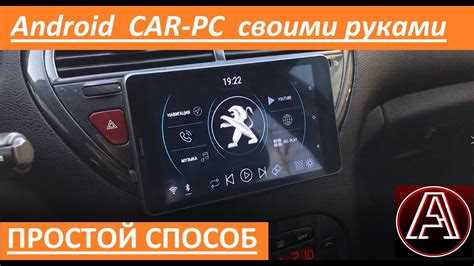
Современные технологии открывают уникальные возможности для интеграции разнообразного контента в мультимедийные системы автомобилей. Водители стремятся получить максимально удобный доступ к любимым сервисам, что делает процесс подключения новых решений весьма актуальным.
Для успешной интеграции нужно знать, какие шаги следует предпринять, чтобы подключить нужный функционал к бортовым системам. Важно рассмотреть все этапы, начиная с подготовки необходимых инструментов и заканчивая тестированием интегрированного решения. При этом необходимо учитывать требования, предъявляемые производителями автомобилей и приложений.
Технические аспекты играют значительную роль. Подбор программных и аппаратных средств должен быть ориентирован на совместимость с используемыми устройствами. Необходимо также изучить документацию разработчиков, чтобы избежать ошибок в процессе установки. Благодаря необходимым знаниям достигается желаемый результат, и системы начинают работать синхронно.
Значимым моментом является тестирование после установки. Проверка на наличие ошибок, а также оценка пользовательского опыта позволяют получить важную информацию о функциональности и стабильности работы интегрированных решений в реальных условиях.
Проверка совместимости приложения с Android Auto

Перед созданием программного обеспечения для автомобильной платформы необходимо удостовериться в её соответствующих характеристиках. Для начала ознакомьтесь с официальной документацией, предоставленной Google. В ней содержится информация о рекомендуемых интерфейсах, функциональности и ограничениях, которые помогут устранить возможные проблемы на этапе разработки.
Обратите внимание на требования к системам воспроизведения и интерактивности. Убедитесь, что ваше решение поддерживает функции работы с голосовыми командами и минимализирует использование интерфейса для повышения безопасности водителей. Также проверьте, чтобы функции были легкодоступны и не отвлекали водителя.
Используйте библиотеки и шаблоны, рекомендованные Google, чтобы гарантировать совместимость. Это позволит ускорить процесс тестирования и избежать распространённых ошибок. Регулярно обновляйте зависимости, чтобы адаптироваться к изменениям в платформе.
Это важный этап: тестирование на реальном устройстве. Создайте тестовую среду, аналогичную условиям эксплуатации. Пользовательские тесты выявят недостатки, которые могут проявиться только в полном автопарке.
Изучите отзывы и комментарии разработчиков, которые уже внедрили свои решения на платформу. Это может дать ценные идеи и избежать повторения их ошибок. Сравните ваше решение с аналогичными существующими продуктами для выявления возможных недостатков.
Следите за обновлениями законодательства, касающимися автомобильных технологий. Это поможет заранее адаптировать свой продукт к новым стандартам и требованиям.
Установка Android Studio для разработки

Скачивание Android Studio начинается с перехода на официальный сайт разработчика. На главной странице выберите раздел загрузки, где представлены актуальные версии для различных операционных систем. Выберите версию, соответствующую вашей платформе (Windows, macOS или Linux).
После загрузки установочного файла выполните его запуск. На Windows рекомендуется использовать режим администратора для избежания возможных ограничений во время установки. Следуйте указаниям установщика, принимая условия лицензии и выбирая путь установки.
При установке можно выбрать дополнительные компоненты, такие как Android SDK, эмуляторы и инструменты для разработки под разные версии. Рекомендуется оставить флажки по умолчанию, чтобы обеспечить полноту инструментария.
После завершения установки необходимо открыть Android Studio. При первом запуске программа предложит сконфигурировать параметры, включая выбор SDK и установку необходимых пакетов. Используйте мастер настройки для упрощения этого процесса.
Проверьте, что все необходимые компоненты успешно установлены. Для этого перейдите в настройки и откройте раздел «SDK Manager». Убедитесь, что выбранные версии платформ и инструментов актуальны.
Рекомендуется настроить систему контроля версий, например Git, для управления проектами. Убедитесь, что Git установлен на вашем устройстве, и или настройте его непосредственно в Android Studio для упрощения работы в команде.
После завершения всех настроек можно приступить к созданию первого проекта. Выберите шаблон, который наилучшим образом подходит для ваших нужд, и следуйте предоставленным шагам в интерфейсе.
Создание нового проекта для Android Auto

После открытия Android Studio выберите опцию создания нового проекта. В появившемся окне задайте параметры нового проекта. Обратите внимание на следующие детали:
| Параметр | Рекомендации |
|---|---|
| Имя проекта | Придумайте уникальное и запоминающееся имя, чтобы оно выделялось среди других. |
| Пакет | Сформируйте его в соответствии с общепринятыми стандартами, например, com.example.myapp. |
| Min SDK | Установите значение не ниже API 21, чтобы обеспечить совместимость с большинством устройств. |
| Шаблон проекта | Выберите пустой шаблон или требуемый вариант, который подходит для автомобильного интерфейса. |
По завершении настройки проекта необходимо настроить конфигурацию зависимости. В файле build.gradle добавьте необходимые библиотеки, такие как:
dependencies { implementation 'com.google.android.gms:play-services-car:version' }
После этого необходимо задать манифест, который позволит системе распознать ваш проект как приложение для автомобильного устройства. Включите следующие элементы в файл AndroidManifest.xml:
Эти шаги создадут необходимую основу для разработки, позволяя вашему продукту интегрироваться в экосистему автомобильных интерфейсов. Убедитесь в корректности выполненных действий, чтобы избежать проблем в дальнейшем.
Настройка манифеста приложения для Android Auto

Для работы с мультимедийным контентом и навигационными функциями в манифесте добавляются разрешения на доступ к сетевым услугам и устройствам. Например:
<uses-permission android_name='android.permission.INTERNET'/> <uses-permission android_name='android.permission.ACCESS_NETWORK_STATE'/> <uses-permission android_name='android.permission.ACCESS_FINE_LOCATION'/>
Следующий этап включает в себя регистрацию сервисов. Необходимо объявить их в манифесте для работы с интерфейсами, характерными для мультимедийных систем. Пример для медиаплеера:
<service android_name='.YourMediaService' android_permission='android.permission.BIND_MEDIA_BROWSER_SERVICE'> <intent-filter> <action android_name='android.media.browse.MediaBrowserService'/> </intent-filter> </service>
Обязательно укажите специфические метаданные, связывающие приложение с автомобилем. Это делается добавлением специального элемента:
<meta-data android_name='com.google.android.gms.car.application' android_resource='@xml/automotive_app_desc'/>
Внутри папки res/xml создайте файл automotive_app_desc.xml. В нем определите, какие функции поддерживаются в контексте автомобильного интерфейса. Пример описания для медиаплеера:
<car-app> <media-app></media-app> <uses-feature android_name='android.hardware.touchscreen' android_required='false'/> </car-app>
Следует учесть требования к интерфейсу. Обязательно оптимизируйте отображение элементов управления. Примените стиль, соответствующий рекомендациям для автомобильных систем.
После завершения всех изменений убедитесь в правильности и отсутствии ошибок в файле манифеста. Проверьте совместимость с версиями платформы и соответствие стандартам, установленным для автомобильных систем.
Добавление интерфейса управления

При разработке интерфейса взаимодействия с системой необходимо учитывать требования к удобству и безопасности пользователя. Для этого важно использовать элементы, которые обеспечивают легкий доступ к основным функциям.
Определение структуры интерфейса включает создание основных компонентов, таких как кнопки и панели навигации. Убедитесь, что все элементы управления имеют четкие подписи и интуитивно понятны пользователю, чтобы минимизировать отвлечение от дороги.
Рекомендуется применять визуальные подсказки для быстрого доступа к действиям. Иконки должны быть простыми и легко воспринимаемыми. Размер кнопок должен быть таким, чтобы их можно было нажимать даже с учетом работы в движении.
Интеграция голосовых команд способствует уменьшению необходимости в ручном управлении. Подумайте о включении метода распознавания речи для выполнения основных команд, например, воспроизведение музыки или навигации.
При проектировании обратите внимание на контрастность цветов и шрифтов, чтобы информация оставалась читаемой в любых условиях освещения. Использование крупных шрифтов и минималистичного дизайна также поможет избежать перегруженности экрана.
Важно протестировать интерфейс с участием целевой аудитории. Получение отзывов может выявить нюансы и недочеты, которые не всегда видны разработчику. Основной акцент должен быть на простоте и быстроте доступа к функциям без лишних манипуляций.
Интеграция необходимых функций и API

Создание пользовательского интерфейса и функционала требует глубокого понимания доступных API. Рассмотрим основные компоненты, которые необходимо учесть.
- Media API: Для управления воспроизведением медиа-контента требуется использовать MediaBrowserService. Это позволяет пользователю просматривать список доступных аудиофайлов и управлять воспроизведением.
- Messaging API: Подключение к Messaging API обеспечивает возможность отправки и получения сообщений. Это важно для интеграции с мессенджерами и SMS приложениями.
- Navigation API: Использование Navigation API облегчает создание навигационных систем. Реализуйте поддержку маршрутизации и отображения карт, чтобы пользователи могли легко ориентироваться во время поездок.
- Voice API: Интеграция голосовых команд улучшает взаимодействие. Применение встроенных возможностей распознавания речи обеспечивает прямое управление функциями, что повышает безопасность при вождении.
- Location API: Доступ к данным о местоположении критически важен для сервисов, связанных с навигацией. Используйте API геолокации для определения текущего местоположения пользователя.
Каждый из этих компонентов требует внимательной настройки и тестирования, чтобы обеспечить плавную работу. Рассмотрите возможности оптимизации интерфейса для различных экранов и разрешений.
Не забывайте про соблюдение рекомендаций по безопасному взаимодействию. Это включает в себя минимизацию отвлечений от вождения и четкие визуальные элементы, которые легко воспринимаются на ходу.
Локализация контента также является важным аспектом. Поддержка различных языков и регионов улучшает пользовательский опыт и делает продукт более доступным для широкой аудитории.
Тестирование на эмуляторе Android Auto
Процесс тестирования разработанного софта на специализированном эмуляторе позволяет быстро выявлять ошибки и улучшать пользовательский опыт. Эмулятор предоставляет возможность имитировать взаимодействие с функциями автомобильной платформы без необходимости физического устройства.
Для начала загрузите и установите Android Studio, если она еще не установлена. Внутри этой среды выберите инструменты для разработки, включая эмулятор. Не забудьте настроить виртуальное устройство с учетом параметров, соответствующих целевому оборудованию.
Вам потребуется скачать образ системы, который поддерживает работу с автоинтерфейсом. Выберите версию, соответствующую последним изменениями в экосистеме. После установки образа настройте виртуальное устройство, учитывая конфигурации, такие как размер экрана, версия API и другие параметры.
Запуск эмулятора позволяет взаимодействовать с виртуальным автоинтерфейсом. Проверьте, как интерфейс отображается на экране, а также интерфейсные элементы, доступные пользователю. Важно обратить внимание на адаптивность вашего софта к различным разрешениям дисплеев.
Имейте в виду, что тестирование включает в себя проверку функционала. Используйте логирование и отладку, чтобы собрать информацию о производительности. Автоматизированные тесты помогут минимизировать вероятность ошибок.
Также рассмотрите интеграцию с устройствами, поддерживающими протоколы, такие как Bluetooth. Это обеспечит возможность тестирования аудиофункций и взаимодействия с внешними сервисами. Применение тестов на стабильность поможет выявить потенциальные проблемы при длительной эксплуатации.
Проводите тесты с реальными сценариями на пробных данных, чтобы воспроизвести поведение конечного пользователя. Не забудьте учесть различные состояния сети, такие как потеря сигнала или задержки. Это поможет обеспечить надежное функционирование в любых условиях.
После проведения тестирования важно оценить полученные результаты, чтобы выявить области для улучшений. Обратите внимание на пользовательский фидбэк, который даст дополнительное представление о том, как ваш продукт воспринимается в реальных условиях.
Оптимизация пользовательского интерфейса для автомобиля
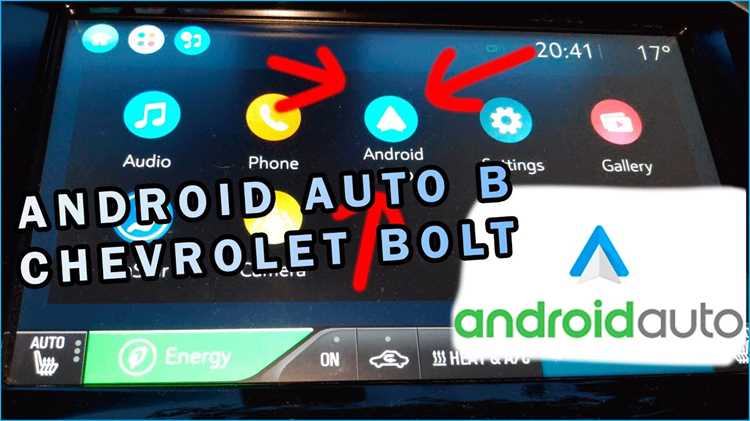
Цветовая палитра играет важную роль. Предпочтение следует отдавать контрастным цветам, которые хорошо видны при ярком солнечном свете. Уменьшите количество текстов, заменив их на иконки и изображения, что помогает пользователю быстро ориентироваться без необходимости читать длинные надписи.
Анимации и переходы должны быть плавными, но не отвлекающими от дороги. Спроектируйте интерфейс таким образом, чтобы пользователю было удобно управлять им одним движением пальца, минимизируя необходимость переключения между элементами.
Информация должна отображаться четко и лаконично. Используйте карточный формат для представления данных, позволяя пользователям быстро воспринимать информацию без перегрузки. Обратите внимание на шрифты: выберите крупные, простые для чтения шрифты, которые легко воспринимаются на ходу.
Тестирование интерфейса должно проводиться в реальных условиях, чтобы выявить возможные недостатки. Обратите внимание на обратную связь от пользователей, чтобы уточнить какие аспекты интерфейса требуют доработки. Учтите, что динамическая адаптация под разные сценары использования увеличивает комфорт и безопасность при взаимодействии.
Подготовка приложения к публикации в Google Play

Подготовка к публикации в магазине Google Play требует тщательной проработки каждого этапа. Имея четкий план действий, можно избежать множества ошибок и трудностей.
- Создание аккаунта разработчика: Зарегистрируйтесь в консоли Google Play. Для этого потребуется уплата единовременного взноса, который открывает доступ ко всем инструментам для размещения программных продуктов.
- Загрузка APK или AAB: Соберите приложение в формате APK или AAB. Формат AAB предпочтителен, так как он позволяет Google оптимизировать загрузку для пользователей с разными устройствами.
- Создание списка магазинов: Определите регионы, в которых ваше средство будет доступно. Можно выбрать как один, так и несколько рынков. Укажите целевую аудиторию и язык.
- Подготовка метаданных: Наполните карточку с описанием. Укажите название, краткое и полное описание, а также ключевые слова, чтобы облегчить поиск. Краткое описание должно быть емким и зацепляющим, тогда как полное позволяет раскрыть функционал.
- Создание графических материалов: Разработайте и загрузите иконку, скриншоты и баннеры. Размеры и спецификации указаны в официальной документации, их соблюдение критически важно для правильного отображения.
- Ввод информации о версии: Обновите информацию о версии, включая номер сборки, совместимость с устройствами и изменения, если они были сделаны с момента последнего обновления.
- Тестирование: Протестируйте программное обеспечение на различных устройствах. Убедитесь в стабильной работе, устраните ошибки и проверьте ответ на различные пользовательские действия.
- Заполнение юридической информации: Укажите условия использования, политику конфиденциальности и соответствие требованиям GDPR или другим нормативам. Эти документы обязательны для соблюдения правовых норм.
- Получение отзывов: Попросите тестировщиков дать оценку и высказать свои мнения. Учтите критику и устраните найденные недостатки, прежде чем выходить на рынок.
- Публикация: После завершения всех подготовительных этапов вы можете опубликовать продукт в Google Play. Следите за статистикой загрузок и отзывами, чтобы в дальнейшем улучшать ваше средство.
Загрузка приложения в Google Play и получение обратной связи
Перед загрузкой необходимо проверить соответствие со всеми рекомендациями Google. Обязательно следуйте указаниям по подготовке APK или App Bundle, включая соблюдение минимальных требований к безопасности и производительности.
Создайте учетную запись разработчика в Google Play Console. Это требует одной-time оплаты, а также заполнения профиля с информацией о компании и контактными данными. Убедитесь, что указанные данные актуальны и точны.
Загрузите файл приложения, убедившись в том, что он соответствует требованиям. Пройдите процесс заполнения метаданных: название, описание, категории, иконка. Обратите внимание на ключевые слова, которые помогут в поиске.
Важно подготовить качественные скриншоты интерфейса. Они должны отображать функционал и стиль. Также отправьте видео-демонстрацию, если это возможно, поскольку это может увеличить интерес пользователей.
После загрузки приложения начнется проверка. Этот процесс может занять от нескольких часов до нескольких дней; в зависимости от количества запросов. Следите за статусом и готовьтесь внести изменения, если служба поддержки укажет на проблемы.
Обратная связь от пользователей – это ключ к улучшению. Регулярно проверяйте комментарии и оценки в Google Play. Рекомендуется отвечать на отзывы, так как это демонстрирует заботу о пользователях и может способствовать повышению рейтинга.
Проводите анализ производительности и используйте инструменты аналитики для отслеживания поведения пользователей. Это поможет выявить слабые места и разработать план обновлений для улучшения функционала.
Не забывайте о социальных сетях и форумах для получения отзывов. Это способ узнать мнение широкой аудитории и оперативно реагировать на запросы.
Периодически обновляйте контент и функционал. Выпуск новых версий с учетом просьб пользователей не только увеличит интерес, но и поможет удержать аудиторию. Хорошее качество и отзывчивость несомненно повлияют на вероятность получения положительного фидбэка.